
Cara Menggunakan Voice Clarity Windows 11
Melakukan rapat daring atau meeting online di lingkungan yang bising sering kali menjadi kendala besar bagi profesional maupun pelajar. Suara kipas angin, ketikan keyboard, hingga kebisingan di jalan raya dapat mengganggu konsentrasi lawan bicara. Untuk mengatasi hal ini, Microsoft memperkenalkan fitur inovatif bernama Voice Clarity di Windows 11. Fitur ini dirancang khusus untuk memastikan suara Anda tetap terdengar jernih, tajam, dan bebas dari gangguan suara latar belakang yang tidak diinginkan.
Berbeda dengan aplikasi pihak ketiga yang sering kali membebani kinerja prosesor, Voice Clarity terintegrasi langsung ke dalam sistem operasi. Fitur ini menggunakan algoritma kecerdasan buatan (AI) tingkat lanjut untuk memisahkan suara manusia dari polusi suara di sekitarnya secara real-time. Hebatnya lagi, fitur ini kini tidak lagi terbatas pada perangkat dengan unit pemrosesan saraf (NPU) khusus, melainkan sudah bisa dinikmati oleh lebih banyak pengguna Windows 11 melalui pembaruan sistem terbaru.
Apa Itu Voice Clarity dan Bagaimana Cara Kerjanya?
Voice Clarity adalah teknologi pemrosesan audio yang bekerja pada lapisan sistem untuk meningkatkan kualitas input mikrofon. Cara kerjanya melibatkan tiga pilar utama: Echo Cancellation (penghilang gema), Suppression of Background Noise (peredam suara bising), dan Reverb Reduction (pengurang pantulan suara).
Tujuan utama fitur ini adalah memberikan pengalaman komunikasi yang lebih natural. Saat Anda berbicara, AI akan fokus pada frekuensi suara manusia dan secara cerdas meredam frekuensi konstan seperti suara mesin atau dengung AC. Hasilnya, lawan bicara Anda di Zoom, Microsoft Teams, atau Google Meet akan mendengar suara Anda seolah-olah Anda berada di dalam studio rekaman yang kedap suara.
2 Langkah Mudah Mengaktifkan Voice Clarity
Berikut adalah panduan teknis untuk memastikan fitur penjernih suara ini aktif di perangkat Windows 11 Anda.
Langkah 1: Akses Menu Sound Settings
Langkah pertama adalah memastikan mikrofon yang Anda gunakan sudah dikenali oleh sistem dan siap untuk dikonfigurasi.
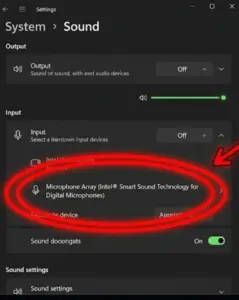
Buka Settings (Windows + I).
Pilih menu System, lalu klik pada bagian Sound.
Di bawah kategori Input, pilih mikrofon yang sedang Anda gunakan (misalnya: Internal Microphone atau USB Headset).
Klik tanda panah kecil di samping nama perangkat untuk membuka menu Properties.
Langkah 2: Aktifkan Opsi Audio Enhancements
Setelah masuk ke properti mikrofon, Anda perlu mengaktifkan “pintu” bagi AI Windows untuk mulai memproses suara Anda.
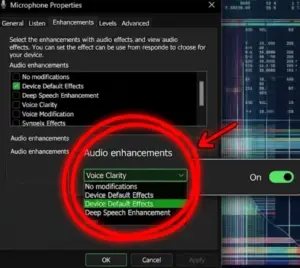
Gulir ke bawah hingga Anda menemukan bagian Output settings atau Input settings.
Cari opsi bertuliskan Audio enhancements.
Klik menu dropdown dan pilih Voice Clarity (jika tersedia secara eksplisit) atau pastikan Device Default Effects dalam posisi aktif.
Pada beberapa build Windows 11 terbaru, Anda akan melihat toggle khusus bernama Voice Clarity. Pastikan tombol tersebut berada di posisi On.
Kelebihan & Tips Tambahan
Kelebihan utama menggunakan Voice Clarity bawaan Windows adalah latensi yang sangat rendah. Karena diproses hampir di tingkat perangkat keras, tidak akan ada jeda antara gerak bibir Anda dengan suara yang didengar lawan bicara. Namun, perlu diingat bahwa fitur ini akan memberikan hasil maksimal jika Anda juga menggunakan ruangan dengan akustik yang wajar.
Jika setelah mengaktifkan fitur ini suara Anda justru terdengar kecil, Anda mungkin perlu melakukan Kalibrasi Mikrofon dan Speaker Bluetooth untuk memastikan level volume berada di posisi ideal. Untuk menjaga stabilitas sistem selama meeting berat, pastikan juga Anda sudah menyimak Cara Mengatasi Windows 11 Stuck di Logo Booting sebagai langkah antisipasi jika sistem mengalami kendala setelah update driver audio. Untuk bantuan teknis lebih lanjut, silakan kunjungi Dokumentasi Microsoft mengenai Fitur AI Audio.
FAQ (Featured Snippet Ready)
Apakah Voice Clarity bisa digunakan di semua aplikasi? Ya. Karena Voice Clarity bekerja di level sistem (OS), fitur ini akan secara otomatis diterapkan pada aplikasi apa pun yang menggunakan mikrofon, seperti WhatsApp Desktop, Discord, hingga aplikasi perekam suara.
Apakah fitur ini membuat baterai laptop cepat habis? Voice Clarity menggunakan akselerasi AI yang efisien. Dampaknya terhadap baterai sangat minimal jika dibandingkan dengan menjalankan aplikasi peredam kebisingan pihak ketiga.
Bagaimana jika opsi Voice Clarity tidak muncul? Pastikan Windows 11 Anda sudah diperbarui ke versi paling baru (minimal versi 24H2 atau build terbaru tahun 2026). Selain itu, pastikan driver audio dari manufaktur perangkat Anda sudah terinstal dengan benar.
Kesimpulan & CTA
Fitur Voice Clarity di Windows 11 adalah solusi cerdas bagi siapa saja yang menginginkan kualitas suara profesional tanpa perlu membeli mikrofon mahal. Hanya dengan dua langkah sederhana di menu pengaturan, Anda bisa melakukan rapat daring dengan penuh percaya diri tanpa gangguan suara bising.
Sudahkah Anda mencoba kejernihan suara dari fitur AI ini? Apakah lawan bicara Anda menyadari perbedaannya? Bagikan pengalaman Anda di kolom komentar agar kita bisa saling berbagi tips audio lainnya!

