
Cara mengatasi wifi lemot padahal sinyal full
Pernahkah Anda merasa kesal karena koneksi internet di rumah mendadak sangat lambat, padahal indikator sinyal WiFi di pojok kanan atas layar HP atau laptop Anda menunjukkan status penuh (full bar)? Ini adalah salah satu masalah jaringan yang paling membingungkan bagi pengguna awam. Logikanya, jika sinyal penuh, koneksi seharusnya kencang dan tanpa hambatan. Namun, kenyataannya halaman web tetap berputar lama (loading) dan video streaming terus-menerus mengalami buffering.
Masalah ini biasanya bukan disebabkan oleh kuota internet yang habis atau kerusakan pada perangkat Anda, melainkan karena adanya interferensi atau gangguan frekuensi nirkabel di sekitar Anda. Sinyal yang penuh hanya menunjukkan seberapa kuat pancaran dari router ke perangkat Anda, tetapi tidak menjamin kebersihan jalur data dari polusi sinyal lain. Artikel ini akan membahas mengapa gangguan frekuensi bisa membuat WiFi lemot dan bagaimana cara mengeceknya secara mandiri agar internet Anda kembali gesit.
Apa Itu Interferensi WiFi dan Mengapa Membuat Lemot?
Interferensi terjadi ketika ada dua atau lebih sinyal nirkabel yang berjalan pada frekuensi (channel) yang sama atau saling tumpang tindih di area yang berdekatan. Akibatnya, paket data yang dikirimkan oleh router Anda bertabrakan dengan sinyal lain di udara, memaksa router dan perangkat Anda untuk mengirim ulang data tersebut berkali-kali. Proses kirim ulang inilah yang membuat internet terasa sangat lambat meskipun sinyalnya terlihat kuat.
Sumber gangguan ini tidak selalu datang dari tetangga yang juga memasang WiFi, tetapi bisa berasal dari peralatan rumah tangga sehari-hari yang bekerja di frekuensi standar 2.4 GHz, seperti:
Microwave saat digunakan.
Perangkat Bluetooth (speaker, mouse, keyboard nirkabel).
Telepon nirkabel rumah (cordless phone).
Monitor bayi (baby monitor).
Tujuan utama dari panduan ini adalah membantu Anda mendeteksi “polusi sinyal” tersebut menggunakan alat bantu gratis, sehingga Anda bisa memindahkan jalur WiFi Anda ke frekuensi yang lebih sepi dan lancar.

2 Langkah Cek Gangguan Frekuensi (Interferensi) di Sekitar Anda
Untuk mengetahui seberapa padat frekuensi di sekitar rumah Anda, Anda tidak perlu menggunakan alat laboratorium yang mahal. Cukup gunakan smartphone atau laptop Anda.
Langkah 1: Unduh Aplikasi WiFi Analyzer (Android/Windows)
Langkah pertama adalah memasang “mata digital” untuk melihat gelombang tidak kasat mata yang ada di sekitar Anda.
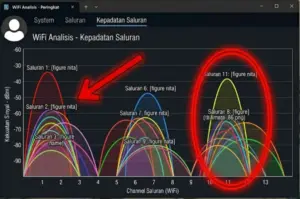
Buka Google Play Store (Android) atau Microsoft Store (Windows).
Cari dan unduh aplikasi gratis bernama WiFi Analyzer (atau aplikasi sejenis dengan rating tinggi).
Buka aplikasi tersebut dan berikan izin lokasi (izin ini diperlukan oleh sistem Android untuk memindai jaringan nirkabel).
Masuk ke menu Channel Graph atau Grafik Saluran. Di sana Anda akan melihat grafik berbentuk gunung yang mewakili setiap jaringan WiFi di sekitar Anda. Jika gunung-gunung tersebut saling menumpuk satu sama lain, berarti terjadi interferensi yang parah.
Langkah 2: Gunakan Menu “Channel Rating” untuk Mencari Jalur Sepi
Setelah melihat kepadatan sinyal, langkah selanjutnya adalah menentukan channel mana yang paling bersih dari gangguan.
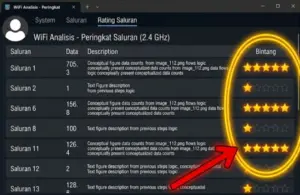
Di dalam aplikasi WiFi Analyzer, pindah ke menu Channel Rating (Penilaian Saluran).
Pilih jaringan WiFi Anda (apakah di frekuensi 2.4 GHz atau 5 GHz).
Aplikasi akan memberikan penilaian berupa bintang (1 sampai 5 bintang). Jalur (channel) yang memiliki bintang paling banyak adalah jalur yang paling sepi dan bebas dari interferensi.
Catat nomor channel terbaik tersebut (misalnya: Channel 11), lalu Anda tinggal masuk ke pengaturan router Anda untuk mengubah channel bawaan ke channel sepi tersebut.
Tips Tambahan & Solusi Jangka Panjang
Jika frekuensi 2.4 GHz di lingkungan rumah Anda sudah terlalu padat (misalnya di area padat penduduk atau apartemen), solusi jangka panjang terbaik adalah beralih menggunakan frekuensi 5 GHz. Frekuensi 5 GHz memiliki jumlah jalur (channel) yang jauh lebih banyak dan jarang mengalami tumpang tindih, sehingga internet dijamin akan jauh lebih stabil dan cepat.
Agar Anda tahu apakah perubahan channel ini membuahkan hasil, pastikan Anda melakukan uji coba dengan Cara Mengukur Kecepatan Internet sebelum dan sesudah mengubah pengaturan router. Jika internet Anda masih terasa lemot secara keseluruhan, mungkin masalahnya ada di tingkat distribusi beban pengguna, dan Anda bisa mencoba Cara Membatasi Durasi Login WiFi MikroTik jika Anda bertindak sebagai admin jaringan.
FAQ (Featured Snippet Ready)
Kenapa frekuensi 2.4 GHz sering mengalami gangguan? Karena frekuensi ini adalah jalur “umum” yang digunakan oleh hampir semua perangkat nirkabel di dunia, termasuk router lama, Bluetooth, hingga peralatan dapur, sehingga jalurnya sangat padat.
Apa kelebihan frekuensi 5 GHz dibandingkan 2.4 GHz? Frekuensi 5 GHz jauh lebih cepat dan bebas dari interferensi. Namun, kekurangannya adalah jangkauan sinyalnya lebih pendek dan lebih sulit menembus dinding tebal dibandingkan 2.4 GHz.
Bagaimana cara mengubah channel setelah mengetahui yang terbaik? Anda harus masuk ke halaman admin router Anda (biasanya mengetik
192.168.1.1atau192.168.0.1di browser), masuk ke menu Wireless Settings, lalu ubah opsi Channel dari Auto ke nomor channel yang sepi.
Kesimpulan & CTA
Sinyal WiFi yang penuh bukanlah jaminan internet cepat jika udara di sekitar Anda dipenuhi oleh polusi sinyal lain. Dengan meluangkan waktu 5 menit untuk mengecek interferensi menggunakan aplikasi WiFi Analyzer, Anda bisa mendiagnosis sendiri penyebab WiFi lemot dan mengembalikan performa internet Anda ke kecepatan maksimal.
Apakah Anda sudah mengecek seberapa padat frekuensi WiFi di sekitar rumah Anda? Jalur nomor berapa yang mendapatkan rating terbaik di aplikasi Anda? Tuliskan hasilnya di kolom komentar, dan mari kita diskusikan cara optimasi router Anda agar makin kencang!
