
Cara Memindahkan Folder User dari Drive C ke Drive D Agar SSD Tidak Penuh
Kapasitas penyimpanan solid state drive atau SSD yang terbatas sering kali menjadi masalah utama bagi para pengguna laptop maupun PC. Seiring berjalannya waktu, ruang penyimpanan utama Anda akan menyusut drastis karena tumpukan data unduhan dan dokumen kerja. Salah satu cara paling efektif untuk mengatasi ruang penyimpanan yang kritis ini adalah dengan melakukan modifikasi lokasi penyimpanan data. Proses memindahkan folder User Drive C ke D merupakan langkah bijak untuk mengamankan sisa ruang beraktivitas sistem operasi Anda.
Folder utama seperti Downloads, Documents, Pictures, dan Videos secara bawaan terletak di dalam partisi sistem C. Banyak pengguna awam membiarkan folder ini membengkak hingga mengubah warna indikator Drive C menjadi merah. Padahal, membiarkan SSD utama terlalu penuh akan menurunkan performa kecepatan baca tulis perangkat secara signifikan. Memahami prosedur pemindahan folder secara resmi melalui sistem Windows sangat penting agar tautan shortcut aplikasi tidak mengalami kerusakan data. Dampaknya akan membuat sistem operasi Anda berjalan jauh lebih ringan dan responsif.
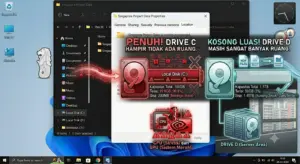
Cara Menggunakan Fitur Move Location di Windows
Persiapan penting sebelum memulai proses adalah membuat folder tujuan baru di dalam Drive D terlebih dahulu. Buatlah folder kosong dengan nama yang sama, misalnya D:\Downloads dan D:\Documents, agar sistem tidak mencampuradukkan file Anda.
Berikut adalah langkah perangkah untuk memindahkan lokasi folder User secara aman.
Buka Folder User Utama di Drive C Buka File Explorer di komputer Anda dengan menekan tombol Windows + E secara bersamaan. Masuk ke Drive C, lalu buka folder bernama Users, dan pilih folder dengan nama akun komputer Anda. Di dalam folder tersebut, Anda akan melihat daftar folder utama seperti Downloads, Documents, Pictures, dan Desktop.
Masuk ke Menu Properties Folder Tujuan Klik kanan pada folder Downloads yang ingin Anda pindahkan, lalu pilih opsi Properties pada menu yang muncul. Setelah jendela baru terbuka, klik pada tab Location yang terletak di bagian barisan atas pengaturan folder tersebut.
Ubah Jalur Direktori Lewat Tombol Move Di dalam tab Location, Anda akan melihat jalur direktori asal yaitu C:\Users\NamaAnda\Downloads. Klik tombol Move yang berada di bagian bawah kolom jalur tersebut. Jendela penjelajah baru akan muncul untuk meminta Anda memilih lokasi penyimpanan yang baru.
Pilih Folder Baru di Drive D dan Terapkan Perubahan Arahkan penjelajah ke Drive D dan klik folder Downloads baru yang sudah Anda persiapkan sebelumnya. Klik tombol Select Folder, lalu klik tombol Apply di jendela utama. Sistem Windows akan menampilkan kotak dialog konfirmasi untuk memindahkan seluruh file lama Anda ke lokasi baru. Klik Yes dan tunggu hingga proses transfer data selesai sepenuhnya. Lakukan langkah yang sama untuk folder Documents.
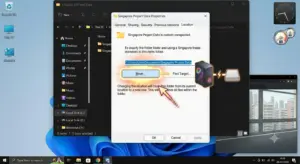
Tips optimalisasi setelah pemindahan selesai adalah memastikan aplikasi browser Anda seperti Chrome atau Edge sudah mengubah jalur unduhan otomatisnya ke folder baru tersebut. Kesalahan umum pengguna adalah memindahkan folder dengan cara klik kanan lalu pilih Cut dan Paste langsung ke Drive D. Tindakan keliru ini akan merusak registri sistem dan membuat aplikasi pencatat data mengalami eror massal. Dari aspek keamanan data, metode resmi lewat tab Location ini dijamin aman dan tidak akan menghilangkan lisensi file dokumen penting Anda.
Untuk panduan teknis mendalam mengenai manajemen ruang penyimpanan berbasis klaster NTFS, Anda bisa mengunjungi https://learn.microsoft.com.
Cara Mengatasi Telegram Desktop Tidak Bisa Download File Lengkap dan Terbaru
Kelebihan dan Kekurangan Memindahkan Lokasi Folder User
Metode pemindahan jalur folder resmi ini memiliki keunggulan utama berupa pengosongan ruang SSD Drive C secara instan dalam jumlah besar. Kinerja booting perangkat Anda akan kembali kencang karena sistem memiliki ruang virtual memory yang cukup untuk memproses data. Langkah ini juga mempermudah proses instalasi ulang Windows di masa depan, karena data pribadi Anda aman di Drive D dan tidak akan terhapus saat Drive C diformat.
Namun kekurangan dari metode ini adalah kecepatan transfer data saat membuka file dokumen mungkin akan sedikit menurun jika Drive D Anda masih menggunakan jenis harddisk mekanis konvensional atau HDD. Proses pemindahan juga membutuhkan waktu yang cukup lama jika total kapasitas file dokumen lama Anda sudah mencapai ratusan gigabyte. Solusi ini sangat cocok untuk para fotografer, editor video, pelajar, dan pekerja kantoran yang setiap hari memproduksi banyak file digital berukuran besar. Langkah optimasi mandiri ini sangat layak dicoba demi memperpanjang umur pakai komponen SSD utama laptop Anda.
Dampak dan Prediksi Masa Depan
Kebiasaan pengguna dalam memisahkan data sistem dan data pribadi ini berdampak besar pada cara produsen merancang partisi penyimpanan laptop pabrikan modern. Kini, semakin banyak vendor komputer yang langsung menyediakan dua storage fisik terpisah sejak awal penjualan demi kenyamanan konsumen. Dampak bagi pengguna umum tentu berupa efisiensi waktu karena tidak perlu lagi melakukan pembersihan file sampah secara berulang kali setiap minggu.
Potensi adopsi massal teknologi penyimpanan berbasis awan yang terintegrasi penuh secara lokal diprediksi akan mengubah konsep partisi ini di masa depan. Prediksi perkembangan ke depan menunjukkan bahwa sistem operasi masa depan tidak akan lagi membedakan ruang penyimpanan berdasarkan huruf drive seperti C atau D. Sistem masa depan akan secara otomatis menggeser file yang jarang dibuka ke ruang sekunder atau cloud storage tanpa memerlukan intervensi manual dari pengguna komputer.
FAQ Frequently Asked Questions
Apa itu fitur Move Location pada folder Windows? Fitur bawaan Windows untuk mengubah jalur direktori utama folder sistem ke partisi lain secara resmi tanpa merusak struktur registri.
Kapan waktu yang tepat untuk melakukan pemindahan ini? Waktu terbaik adalah saat Anda baru selesai membeli komputer baru atau ketika kapasitas sisa pada Drive C sudah kurang dari dua puluh gigabyte.
Berapa lama proses pemindahan data ini berlangsung? Durasi proses sangat bergantung pada total ukuran file yang dipindahkan dan kecepatan jenis storage Drive D yang Anda gunakan.
Apa keunggulan membuat folder dengan nama yang sama di Drive D? Langkah ini bertujuan untuk menjaga kerapian struktur data agar file dari folder Downloads tidak bercampur dengan file dari folder Documents.
Apakah memindahkan folder Documents aman untuk file game? Sangat aman karena sistem operasi akan langsung memperbarui info jalur baru ke seluruh aplikasi dan game yang membutuhkan akses ke folder tersebut.
Apakah layak memindahkan seluruh folder di dalam direktori User? Hanya layak untuk folder data seperti Downloads, Documents, Pictures, Videos, dan Music. Folder sistem tersembunyi seperti AppData jangan pernah dipindahkan karena bisa membuat OS eror.
Kesimpulan
Menjaga kapasitas SSD utama agar tidak penuh merupakan kunci penting untuk mempertahankan performa laptop yang stabil dan kencang. Langkah memindahkan folder User Drive C ke D seperti folder Downloads dan Documents terbukti menjadi solusi paling efektif dan aman. Dengan memanfaatkan fitur Move Location bawaan Windows, Anda bisa menghemat ruang partisi sistem tanpa risiko merusak fungsi software lainnya. Lakukan optimasi ini sekarang juga agar perangkat digital Anda memiliki ruang bernapas yang lebih lega untuk mendukung aktivitas harian.
Menurut kamu bagaimana? Tertarik mencoba? Bagikan artikel ini jika bermanfaat.

