
Penyebab Proses SFC Scannow Stuck Saat Memperbaiki Windows 11
IP Conflict pada Jaringan WiFi Rumah merupakan masalah yang dapat menyebabkan koneksi internet menjadi tidak stabil, sering terputus, atau bahkan tidak dapat digunakan sama sekali. Kondisi ini terjadi ketika dua atau lebih perangkat dalam jaringan mendapatkan alamat IP yang sama sehingga router kesulitan menentukan tujuan lalu lintas data. Akibatnya, pengguna dapat mengalami gangguan seperti internet putus-putus, gagal membuka situs web, atau muncul pesan peringatan mengenai konflik alamat IP. Untungnya, masalah ini biasanya dapat diatasi dengan beberapa langkah sederhana tanpa perlu mengganti router atau perangkat jaringan.
Menjaga integritas file sistem merupakan langkah penting untuk memastikan kinerja komputer tetap berada dalam kondisi prima. Salah satu alat bawaan yang paling sering diandalkan oleh para pengguna adalah System File Checker atau perintah SFC. Namun, kendala teknis tidak jarang muncul ketika perkakas ini sedang bekerja memindai perangkat Anda. Masalah SFC Scannow stuck Windows 11 menjadi keluhan yang cukup sering terjadi, di mana indikator persentase pemindaian mendadak berhenti berputar di angka tertentu seperti empat persen, beberapa puluh persen, atau bahkan di akhir proses.
Gangguan pembekuan proses ini umumnya bukan disebabkan oleh kerusakan pada komponen keras atau hardware laptop Anda. Pemicu utamanya sering kali adalah adanya file sistem yang mengalami kerusakan terlalu parah atau korup di area yang sedang diakses. Selain itu, bentrokan tugas dengan layanan latar belakang Windows Component Store yang tidak responsif juga bisa menghentikan paksa fungsi pemindaian ini. Memahami metode yang tepat untuk mencairkan proses yang macet ini sangat penting agar sistem operasi Anda bisa pulih kembali. Dampaknya bisa memicu kegagalan booting jika Anda menutup jendela perintah secara tidak aman saat file core sedang dimodifikasi.
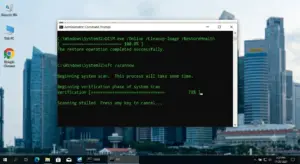
Cara Menggunakan Solusi Perbaikan Perintah Pemindaian yang Macet
Persiapan awal yang wajib Anda lakukan adalah memastikan seluruh aplikasi kerja yang sedang terbuka sudah ditutup dengan aman. Pembersihan sistem secara mendalam ini membutuhkan alokasi memori RAM dan prosesor yang cukup besar agar tidak memicu crash sekunder.
Berikut adalah langkah perangkah untuk mengatasi proses pemindaian yang membeku di Windows 11.
Jalankan Perangkat DISM Tool Terlebih Dahulu Ketik cmd pada kolom pencarian Windows, klik kanan Command Prompt, lalu pilih opsi Run as administrator. Sebelum mengulang perintah SFC, Anda perlu memperbaiki citra sistem atau system image terlebih dahulu. Ketik perintah DISM /Online /Cleanup-Image /RestoreHealth lalu tekan Enter. Biarkan proses pengunduhan file manifes yang sehat dari server Microsoft selesai hingga mencapai seratus persen.
Lakukan Pemindaian SFC Melalui Mode Aman atau Safe Mode Tekan dan tahan tombol Shift pada keyboard Anda sambil mengklik tombol Restart pada menu Start Windows. Komputer akan masuk ke dalam menu Advanced Startup, pilih opsi Troubleshoot, lalu masuk ke Advanced options, dan pilih Startup Settings. Klik tombol Restart lalu tekan angka 4 atau F4 untuk masuk ke Safe Mode. Setelah masuk ke desktop mode aman, buka kembali Command Prompt administrator dan jalankan ulang perintah sfc /scannow.
Jalankan Fitur Perbaikan Disk CHKDSK Jika proses masih mengalami hambatan, buka kembali jendela Command Prompt dengan hak akses administrator. Ketik perintah chkdsk C: /f /r lalu tekan Enter pada keyboard. Sistem akan memberikan konfirmasi apakah Anda ingin melakukan pemindaian pada saat restart berikutnya. Ketik huruf Y lalu tekan Enter, kemudian nyalakan ulang komputer Anda agar sistem memindai dan memperbaiki bad sector pada penyimpanan SSD Anda.
Mulai Ulang Layanan Windows Installer Tekan tombol Windows + R secara bersamaan untuk memunculkan kotak dialog Run, lalu ketik services.msc dan tekan Enter. Cari layanan yang bernama Windows Installer di dalam daftar yang tersedia. Klik kanan pada layanan tersebut dan pilih opsi Restart. Jika layanan dalam posisi mati atau Disabled, klik kanan lalu pilih Properties, ubah bagian Startup type menjadi Manual, kemudian klik tombol Start.
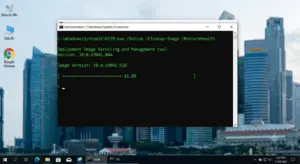
Tips optimalisasi agar perkakas perbaikan sistem ini bekerja dengan lancar adalah dengan selalu memastikan ruang penyimpanan pada Drive C Anda menyisakan minimal lima belas gigabyte. Kesalahan umum yang sering dilakukan pengguna adalah langsung mematikan PC secara paksa dengan menekan tombol power fisik saat melihat proses angka berhenti selama lima menit. Proses ekstraksi file sistem terkadang memang membutuhkan waktu jeda yang agak lama tergantung pada kecepatan baca tulis storage Anda. Dari aspek keamanan data, pastikan koneksi internet Anda aktif dan stabil saat menjalankan perintah DISM agar proses sinkronisasi komponen cadangan berjalan sempurna.
Anda juga bisa membaca panduan optimasi proteksi data lainnya di
Cara Mengatasi Blue Screen (BSOD) di Windows: Panduan Kode Error Lengkap & Solusi Terbaru
. Untuk laporan teknis mendalam mengenai dokumentasi fungsi utilitas pemecahan masalah Windows, Anda bisa mengunjungi situs resmi https://learn.microsoft.com.
Kelebihan dan Kekurangan Metode Kombinasi DISM dan SFC
Metode perbaikan awal menggunakan perintah DISM sebelum menjalankan SFC memiliki keunggulan utama berupa tingkat keberhasilan yang jauh lebih tinggi. DISM bertindak sebagai penyedia bahan baku file yang valid langsung dari database resmi, sehingga SFC memiliki referensi yang cocok untuk mengganti file yang korup. Langkah kombinasi ini sangat ampuh mengembalikan stabilitas sistem operasi tanpa perlu melakukan proses instalasi ulang Windows yang merepotkan.
Namun kekurangan dari metode ini adalah waktu eksekusi yang dibutuhkan menjadi jauh lebih lama jika dibandingkan dengan pemindaian standar. Proses perbaikan juga membutuhkan kuota internet yang cukup jika file sistem yang rusak harus diunduh ulang dari server pusat Microsoft. Solusi ini sangat cocok bagi para pengguna komputer yang sering mendapati sistemnya tidak stabil, sering lag, atau mengalami eror setelah melakukan pembaruan berkala. Langkah penanganan teknis mandiri ini sangat layak dicoba sebagai prosedur pertolongan pertama yang aman untuk memulihkan kesehatan komputer Anda.
Dampak dan Prediksi Masa Depan
Masalah pembekuan utilitas perbaikan internal ini berdampak cukup signifikan pada cara pengembang merancang arsitektur pemulihan sistem operasi mandiri. Tim pengembang perangkat lunak kini dituntut untuk menciptakan sistem file inti yang memiliki ketahanan lebih tinggi terhadap kegagalan penulisan data temporal. Dampak bagi pengguna umum tentu berupa peningkatan kesadaran akan pentingnya menjaga kebersihan sistem dari aplikasi pihak ketiga yang sering merusak struktur registri bawaan.
Potensi adopsi massal teknologi sistem file berbasis arsitektur cerdas virtual diprediksi akan mengeliminasi kebutuhan pemindaian manual ini di masa mendatang. Prediksi perkembangan ke depan menunjukkan bahwa Windows tidak lagi memerlukan baris perintah Command Prompt yang rumit untuk membetulkan file yang korup. Sistem operasi masa depan akan mampu memantau kesehatan file core secara real-time di latar belakang dan langsung mengganti komponen yang rusak secara otomatis tanpa mengganggu jalannya aktivitas komputasi harian Anda.
FAQ Frequently Asked Questions
Apa penyebab utama proses SFC Scannow stuck? Masalah ini biasanya dipicu oleh file sistem yang mengalami kerusakan terlalu parah sehingga perkakas pembaca gagal melakukan ekstraksi data pada sektor memori tersebut.
Kapan saya harus menjalankan perintah DISM? Perintah DISM wajib dijalankan terlebih dahulu jika proses pemindaian menggunakan perintah SFC biasa selalu mengalami kegagalan atau macet di tengah jalan.
Berapa lama waktu normal untuk menunggu proses SFC selesai? Pada perangkat yang menggunakan penyimpanan SSD, proses normal biasanya memakan waktu sekitar lima hingga lima belas menit saja tergantung kapasitas data.
Apa keunggulan menjalankan perintah SFC di dalam Safe Mode? Safe Mode mematikan seluruh aplikasi pihak ketiga dan driver non-esensial sehingga tidak ada pihak luar yang mengunci file sistem yang sedang diperbaiki.
Apakah perintah chkdsk /f /r bisa menghapus dokumen pribadi saya? Sangat aman karena perintah tersebut hanya bertugas mengunci sektor penyimpanan yang rusak dan memindahkan data di dalamnya ke sektor penyimpanan yang sehat.
Apakah layak melakukan reset PC jika SFC tetap mengalami macet? Langkah reset PC menjadi opsi terakhir yang layak diambil jika seluruh kombinasi perintah DISM, Safe Mode, dan check disk tidak mampu menyelesaikan masalah pembekuan.
Kesimpulan
Menghadapi kondisi di mana proses SFC Scannow stuck Windows 11 saat mencoba memperbaiki file sistem yang korup memang membutuhkan penanganan yang sistematis. Masalah pembekuan ini bisa Anda selesaikan secara aman dengan mengoptimalkan citra sistem lewat perintah DISM terlebih dahulu atau mengeksekusinya melalui fitur Safe Mode. Selalu jaga kesehatan sistem operasi komputer Anda dengan rutin melakukan pembersihan file sampah agar proses komputasi harian tetap berjalan dengan lancar dan optimal.
Menurut kamu bagaimana? Tertarik mencoba? Bagikan artikel ini jika bermanfaat.

