
The Device is in Use Saat Eject Flashdisk? Ini Solusi Mudah Mengatasinya di Windows
The Device is in Use Saat Eject Flashdisk merupakan error yang sering muncul ketika pengguna mencoba melepas flashdisk atau harddisk eksternal melalui fitur Safely Remove Hardware. Pesan ini menandakan masih ada proses atau aplikasi yang sedang mengakses perangkat sehingga Windows menolak proses eject untuk mencegah kerusakan data.
Table of Contents
ToggleFlashdisk menjadi salah satu media penyimpanan yang paling sering digunakan untuk memindahkan data antar perangkat. Namun, banyak pengguna Windows pernah mengalami situasi ketika ingin mencabut flashdisk dengan aman, tetapi muncul pesan error “The Device is in Use”. Akibatnya, flashdisk tidak bisa di-eject meskipun semua file yang sedang digunakan sudah ditutup.
Masalah ini sering membuat pengguna bingung karena tidak mengetahui aplikasi atau proses apa yang masih mengakses flashdisk tersebut. Jika flashdisk dicabut secara paksa saat masih digunakan sistem, risiko kerusakan data hingga file korup bisa saja terjadi. Oleh karena itu, penting untuk mengetahui penyebab dan cara mengatasi error ini dengan benar.
Untungnya, terdapat beberapa langkah sederhana yang dapat dilakukan untuk mengatasi pesan The Device is in Use tanpa perlu mematikan komputer atau memformat flashdisk.
Penyebab Error The Device is in Use Saat Eject Flashdisk
Sebelum mencoba memperbaikinya, ada baiknya memahami beberapa penyebab umum yang sering memicu masalah ini:
- Masih ada file atau folder yang terbuka dari flashdisk.
- Windows Explorer masih membaca isi flashdisk.
- Antivirus sedang melakukan pemindaian.
- Aplikasi pihak ketiga masih mengakses data di flashdisk.
- Proses indexing Windows masih berjalan.
- Thumbnail gambar atau preview file masih aktif.
Mengetahui penyebabnya akan mempermudah proses penanganan.
1. Tutup Semua File dan Folder dari Flashdisk
Langkah pertama yang wajib dilakukan adalah memastikan tidak ada file yang masih terbuka.
Periksa kembali:
- Dokumen Word atau Excel.
- File PDF.
- Foto atau video.
- Aplikasi portable yang dijalankan dari flashdisk.
Bahkan satu file yang masih aktif dapat membuat Windows menganggap perangkat masih digunakan.
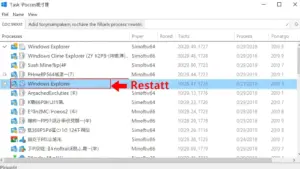
2. Tutup Windows Explorer dan Buka Kembali
Terkadang Windows Explorer menjadi penyebab utama flashdisk tidak bisa di-eject.
Langkah-langkah:
- Tekan Ctrl + Shift + Esc untuk membuka Task Manager.
- Cari Windows Explorer.
- Klik kanan lalu pilih Restart.
Setelah Explorer dimulai kembali, coba eject flashdisk sekali lagi.
3. Gunakan Task Manager untuk Menutup Proses yang Mengakses Flashdisk
Jika masih gagal, kemungkinan ada aplikasi lain yang masih menggunakan flashdisk.
Buka Task Manager lalu tutup aplikasi seperti:
- Media player.
- Software backup.
- Antivirus pihak ketiga.
- Software sinkronisasi cloud.
Setelah semua aplikasi ditutup, coba eject kembali.
4. Matikan Sementara Antivirus
Beberapa antivirus melakukan pemindaian otomatis ketika flashdisk terhubung.
Proses pemindaian ini dapat membuat Windows menganggap perangkat masih digunakan.
Cobalah menonaktifkan antivirus sementara selama beberapa menit, lalu lakukan eject kembali.
5. Gunakan Disk Management
Jika metode sebelumnya tidak berhasil, Anda dapat memutus koneksi flashdisk melalui Disk Management.
Langkah-langkah:
- Tekan Windows + X.
- Pilih Disk Management.
- Cari flashdisk yang digunakan.
- Klik kanan lalu pilih Offline.
Setelah itu flashdisk dapat dicabut dengan aman.
6. Logout atau Restart Komputer
Apabila tidak ada cara yang berhasil, restart komputer sering menjadi solusi paling cepat.
Saat komputer menyala kembali:
- Jangan buka file dari flashdisk.
- Langsung lakukan eject.
Biasanya flashdisk dapat dilepas tanpa masalah.
Tips Agar Flashdisk Tidak Sulit Dieject
Beberapa kebiasaan berikut dapat membantu menghindari masalah serupa:
- Selalu tutup file sebelum mencabut flashdisk.
- Hindari menjalankan aplikasi langsung dari flashdisk.
- Tunggu proses copy atau transfer selesai 100%.
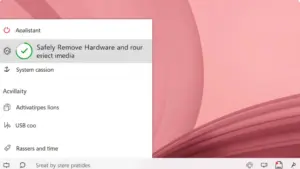
- Gunakan fitur Safely Remove Hardware.
Jika Anda sering mengalami masalah perangkat penyimpanan di Windows, baca juga artikel berikut:
Cara Mudah Memindahkan Folder User dari Drive C ke Drive D agar SSD Tidak Cepat Penuh
Kelebihan dan Kekurangan Safe Eject
Kelebihan
- Mengurangi risiko file korup.
- Mencegah kerusakan data.
- Memastikan seluruh proses transfer telah selesai.
- Lebih aman untuk flashdisk dan harddisk eksternal.
Kekurangan
- Kadang gagal karena proses sistem yang masih berjalan.
- Membutuhkan beberapa langkah tambahan jika terjadi error.
Dampak Jika Flashdisk Dicabut Paksa
Banyak pengguna langsung mencabut flashdisk ketika muncul error.
Padahal tindakan tersebut dapat menyebabkan:
- File menjadi rusak.
- Data hilang.
- Struktur partisi bermasalah.
- Flashdisk meminta format ulang saat digunakan kembali.
Karena itu, sebaiknya selalu gunakan metode eject yang benar sebelum melepas perangkat.
Untuk informasi resmi mengenai perangkat penyimpanan di Windows, Anda dapat mengunjungi:
Riwayat Clipboard Windows 11 Penuh? 4 Langkah Ampuh Menghapus Aktivitas Cloud Clipboard
Bantuan & pembelajaran Windows
FAQ
Apakah aman mencabut flashdisk tanpa eject?
Tidak disarankan, terutama jika masih ada proses baca atau tulis yang berlangsung.
Kenapa The Device is in Use muncul padahal semua file sudah ditutup?
Kemungkinan masih ada proses latar belakang seperti antivirus, indexing, atau Windows Explorer yang mengakses flashdisk.
Apakah restart komputer bisa mengatasi masalah ini?
Ya. Dalam banyak kasus, restart dapat menutup seluruh proses yang mengunci flashdisk.
Apakah flashdisk bisa rusak jika sering dicabut paksa?
Bisa. Risiko paling umum adalah kerusakan file dan korupsi sistem file.
Bagaimana cara mengetahui aplikasi yang mengunci flashdisk?
Anda dapat menggunakan Task Manager atau aplikasi seperti Process Explorer dari Microsoft.
Kesimpulan
Error The Device is in Use saat eject flashdisk biasanya terjadi karena masih ada proses atau aplikasi yang mengakses perangkat penyimpanan tersebut. Dengan menutup file yang terbuka, me-restart Windows Explorer, menghentikan aplikasi yang berjalan di latar belakang, atau menggunakan Disk Management, masalah ini umumnya dapat diatasi dengan mudah.
Mencabut flashdisk secara aman tetap menjadi langkah terbaik untuk menjaga data dan perangkat penyimpanan tetap awet. Jika Anda sering menggunakan flashdisk untuk pekerjaan atau transfer data penting, membiasakan penggunaan fitur Safely Remove Hardware sangat disarankan.
Menurut kamu bagaimana?
Tertarik mencoba?
Bagikan artikel ini jika bermanfaat.

