Cara Mengatasi Sensor Sidik Jari (Fingerprint) HP yang Sering Gagal Merespon Sentuhan
Sensor Sidik Jari HP Error merupakan masalah yang cukup mengganggu karena dapat memperlambat proses membuka kunci perangkat. Dalam beberapa kasus, sensor fingerprint tidak merespons sentuhan sama sekali, sementara pada kasus lain sensor masih berfungsi tetapi sering gagal mengenali sidik jari yang telah didaftarkan sebelumnya. Penyebab Sensor Sidik Jari HP Error dapat berasal dari kotoran pada sensor, bug sistem operasi, pelindung layar yang tidak kompatibel, hingga kerusakan perangkat keras.
Fitur sensor sidik jari (fingerprint) merupakan salah satu metode keamanan paling praktis dan cepat untuk membuka kunci layar handphone (HP) saat ini. Baik menggunakan sensor fisik (di bagian belakang atau menyatu dengan tombol power) maupun sensor di dalam layar (In-Display Fingerprint), komponen ini sangat bergantung pada tingkat kebersihan dan presisi pemindaian.
Ketika sensor sidik jari mulai sering gagal mengenali sentuhan, sering memunculkan pesan error, atau bahkan tidak merespon sama sekali, hal ini tentu sangat mengganggu aktivitas harian kita. Masalah ini umumnya bukan disebabkan oleh kerusakan komponen keras (hardware), melainkan karena adanya kotoran fisik atau penumpukan data cache pada sistem.
Berikut adalah panduan lengkap dan terstruktur yang bisa Anda ikuti langkah demi langkah untuk mengembalikan sensitivitas sensor sidik jari HP Anda.
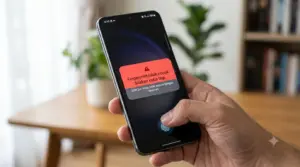
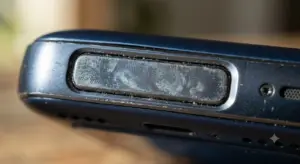
Ilustrasi Masalah Sensor Fingerprint Gagal Merespon
Mari kita lihat visualisasi realistis berikut untuk memastikan kondisi error pada perangkat Anda sudah sesuai dengan pembahasan artikel ini:
Penyebab Utama Sensor Sidik Jari Sering Gagal
Mengetahui penyebab masalah dapat membantu kita menentukan solusi pembersihan atau penyetelan sistem yang paling tepat:
Permukaan Sensor atau Jari Kotor: Adanya lapisan keringat, minyak, debu, atau sisa makanan pada kulit jari atau permukaan sensor akan membiaskan pemindaian optik/ultrasonic.
Penggunaan Pelindung Layar yang Terlalu Tebal: Untuk HP dengan In-Display Fingerprint, penggunaan tempered glass yang terlalu tebal atau tidak berkualitas tinggi dapat menghalangi sinar sensor membaca garis sidik jari.
Data Sidik Jari Berubah/Rusak: Kulit jari yang sedang kering, terkelupas, atau memiliki luka kecil akan membuat polanya berbeda dari data awal yang tersimpan di sistem.
Bug pada Modul Biometrik OS: Terkadang layanan biometrik di latar belakang sistem operasi mengalami freeze atau crash setelah pemakaian jangka panjang.
Langkah-Langkah Mengatasi Sensor Sidik Jari yang Bermasalah
Silakan ikuti 6 metode perbaikan di bawah ini secara berurutan, mulai dari pembersihan fisik hingga optimasi sistem:
1. Bersihkan Permukaan Sensor dan Jari Anda
Langkah paling mendasar dan sering kali paling ampuh adalah menyingkirkan penghalang fisik antara kulit dan sensor.
Membersihkan Sensor: Lap permukaan sensor menggunakan kain mikrofiber yang bersih dan kering. Jika noda minyak membandel, beri sedikit tetesan cairan pembersih layar khusus (jangan disemprot langsung ke HP) lalu usap perlahan.
Membersihkan Jari: Cuci tangan Anda dengan sabun hingga bersih, lalu keringkan sepenuhnya sebelum menyentuh sensor. Kulit yang terlalu basah atau terlalu kering (berkerut setelah mandi) juga bisa membuat pemindaian gagal.
2. Lakukan Force Restart pada HP
Jika kotoran sudah dibersihkan namun sensor tetap mati total atau tidak bergetar sama sekali saat disentuh, ada kemungkinan sistem biometrik internal Android atau iOS Anda sedang macet.
Tekan dan tahan Tombol Power + Volume Bawah secara bersamaan selama 10-15 detik hingga HP bergetar dan melakukan restart otomatis.
Proses ini akan menyegarkan kembali seluruh driver perangkat keras, termasuk modul fingerprint sensor.
3. Hapus dan Daftarkan Ulang Sidik Jari Anda
Jika data sidik jari lama Anda sudah corrupt atau kulit jari Anda mengalami perubahan pola (misal karena sering beraktivitas berat), mendaftarkan ulang adalah solusi terbaik.
Masuk ke Pengaturan / Settings > Keamanan & Privasi > Biometrik / Sidik Jari.
Masukkan PIN atau pola kunci layar Anda.
Hapus semua data sidik jari yang sudah terdaftar sebelumnya (Delete/Remove Fingerprint).
Pilih Tambah Sidik Jari / Add Fingerprint untuk mendaftarkan jari Anda kembali. Saat proses perekaman, pastikan Anda menempelkan jari dengan berbagai sudut kemiringan agar cakupan datanya luas.
4. Daftarkan Jari yang Sama Dua Kali
Ini adalah trik rahasia yang banyak digunakan oleh para pengguna smartphone untuk meningkatkan kecepatan dan akurasi pemindaian hingga dua kali lipat.
Setelah mendaftarkan jari (misalnya jempol kanan) pada profil “Sidik Jari 1”, klik opsi tambah sidik jari baru lagi.
Gunakan jempol kanan yang sama untuk mengisi profil “Sidik Jari 2”.
Dengan cara ini, sistem HP memiliki database pola yang jauh lebih kaya untuk satu jari tersebut, sehingga toleransi tingkat keberhasilan pembacaan menjadi jauh lebih tinggi.
5. Aktifkan Fitur Sensitivitas Sentuhan (Khusus In-Display)
Bagi Anda yang menggunakan pelindung layar seperti tempered glass atau hydrogel, Anda perlu memaksa layar untuk bekerja lebih sensitif agar bisa menembus lapisan pelindung tersebut.
Buka Pengaturan / Settings > masuk ke menu Tampilan / Display.
Gulir ke bawah hingga Anda menemukan opsi bernama Sensitivitas Sentuhan / Touch Sensitivity.
Aktifkan fitur tersebut. Fitur ini sengaja dirancang oleh produsen HP untuk menaikkan sensitivitas layar dan pembacaan sensor di bawah kaca pelindung tambahan.
6. Bersihkan Cache Aplikasi Layanan Biometrik (Khusus Android)
Jika sensor sering tidak merespon aplikasi tertentu (seperti aplikasi M-Banking atau dompet digital), membersihkan cache sistem biometrik bisa menjadi jalan keluar.
Buka Pengaturan > Aplikasi > klik ikon filter/titik tiga dan pilih Tampilkan Aplikasi Sistem (Show system apps).
Cari aplikasi bernama com.samsung.android.biometrics (pada HP Samsung) atau kata kunci Biometric / Fingerprint Service pada merk HP lain.
Klik aplikasi tersebut > masuk ke menu Penyimpanan / Storage > klik Hapus Cache (Clear Cache).
Tindakan Pencegahan Agar Sensor Tetap Awet
Hindari Goresan Benda Tajam: Jangan menaruh HP di dalam saku yang sama dengan kunci rumah atau koin. Goresan fisik yang dalam pada permukaan sensor fisik dapat merusak sirkuit pemindai secara permanen.
Ganti Tempered Glass yang Presisi: Jika Anda baru mengganti pelindung layar dan sensor langsung bermasalah, carilah pelindung layar yang memiliki sertifikasi khusus atau memiliki bagian tipis di area sensor fingerprint.
Referensi dan Panduan Lanjutan
Jika semua langkah di atas sudah dicoba namun opsi sidik jari hilang dari menu pengaturan atau sensor tetap tidak merespon sama sekali, ada kemungkinan kabel fleksibel sensor di dalam HP terputus akibat benturan. Silakan pelajari panduan tambahan berikut:
Cara Menggunakan Password Manager di HP & Laptop: Panduan Lengkap Anti-Lupa Kata Sandi!
Link Eksternal (Panduan Resmi): Jika perangkat Anda menggunakan OS Android murni dan membutuhkan solusi pemulihan keamanan tingkat lanjut, silakan kunjungi halaman panduan di Pusat Bantuan Resmi Keamanan Android dari Google.