Cara Mengatasi Printer Canon Error 5B00 (Waste Ink Pad Full) Tanpa Software
Error 5B00 Canon merupakan salah satu masalah yang cukup sering terjadi pada printer Canon, terutama setelah pemakaian dalam jangka waktu panjang. Pesan ini biasanya muncul karena sistem mendeteksi bahwa penampung tinta buangan (waste ink pad) telah mencapai batas yang ditentukan pabrik. Akibatnya, printer akan menolak melakukan proses cetak hingga masalah Error 5B00 Canon diselesaikan. Meskipun banyak panduan menggunakan software resetter, terdapat beberapa langkah pemeriksaan dan perawatan yang dapat dilakukan terlebih dahulu tanpa perlu menginstal aplikasi tambahan.
Kode error 5B00 pada printer Canon (seperti seri Pixma iP2770, MP237, G1000, G2000, G3000, dan sekitarnya) adalah indikasi bahwa Waste Ink Pad Full atau bantalan spons penyerap sisa pembuangan tinta di dalam printer sudah penuh.
Secara sistem, Canon menanamkan proteksi hitungan cetak agar tinta buangan tidak meluber dan merusak sikit elektronik printer. Saat hitungan tersebut mencapai batas maksimal, printer akan mogok, lampu indikator orange dan hijau berkedip bergantian (blinking), dan memunculkan kode error 5B00 di layar komputer.
Meskipun cara paling permanen adalah menggunakan software Service Tool, Anda tetap bisa melakukan reset manual menggunakan kombinasi tombol fisik pada printer untuk mengatasi masalah ini sementara waktu. Berikut adalah panduan lengkapnya.
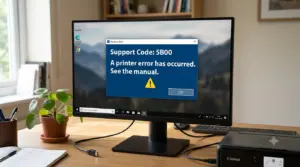
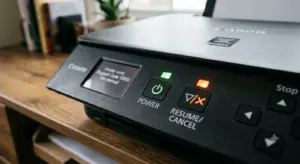
Ilustrasi Kondisi Error 5B00 pada Printer
Mari kita lihat visualisasi realistis berikut untuk memastikan kondisi eror pada printer Canon Anda sudah sesuai dengan pembahasan artikel ini:
Mengapa Langkah “Tanpa Software” Ini Bersifat Sementara?
Sebelum masuk ke tutorial, Anda perlu memahami bahwa metode menekan tombol fisik ini bertujuan untuk memasukkan printer ke dalam Service Mode (Mode Perbaikan) dan membersihkan memori counter sementara.
Pada beberapa tipe printer Canon (terutama seri MP dan iP lama), metode ini bisa langsung menghapus error. Namun pada seri G-Series (printer infus resmi), metode ini digunakan sebagai langkah awal sebelum Anda membersihkan fisik spons pembuangan yang kotor.
Langkah-Langkah Reset Manual Error 5B00 (Masuk Service Mode)
Silakan ikuti instruksi kombinasi tombol di bawah ini dengan sangat teliti. Pastikan printer Anda sudah terhubung ke kabel daya listrik.
1. Matikan Printer Terlebih Dahulu
Jika printer Anda sedang dalam posisi menyala dan berkedip error, tekan tombol Power satu kali untuk mematikan printer secara normal.
Pastikan kabel USB printer tetap tercolok ke laptop atau komputer Anda.
2. Tekan dan Tahan Tombol Resume
Dalam kondisi printer mati, tekan dan tahan tombol Resume (tombol dengan logo segitiga di dalam lingkaran) menggunakan jari Anda. Jangan dilepas.
3. Tekan Tombol Power
Sambil jari Anda masih menahan tombol Resume, gunakan jari lain untuk menekan dan menahan tombol Power (tombol menyalakan printer).
Sekarang, kedua tombol (Resume dan Power) berada dalam kondisi tertekan secara bersamaan.
4. Lepas dan Tekan Tombol Resume sebanyak 5 atau 6 Kali
Sambil tombol Power tetap ditahan dan jangan dilepas, angkat jari Anda dari tombol Resume.
Kemudian, tekan tombol Resume sebanyak 5 kali (untuk seri iP/MP lama) atau 6 kali (untuk seri G-Series baru). Setiap kali Anda menekan, lampu indikator oranye dan hijau akan menyala bergantian.
5. Lepaskan Kedua Tombol Secara Bersamaan
Setelah Anda selesai menekan tombol Resume sebanyak 5 atau 6 kali, lepaskan tekanan pada tombol Power dan tombol Resume secara bersamaan.
Lampu indikator hijau pada tombol Power akan berkedip beberapa saat, lalu akan menyala konstan (diam/tidak berkedip lagi).
Pada tahap ini, printer Canon Anda berhasil masuk ke dalam Service Mode. Layar komputer Anda juga akan mendeteksi adanya perangkat keras baru (Found New Hardware), abaikan saja notifikasi tersebut.
6. Eksekusi Reset dari Printer
Saat lampu hijau sudah diam dan stabil, tekan tombol Resume sebanyak 3 kali, lalu tekan tombol Power sebanyak 1 kali. Printer akan mencetak satu lembar kertas berisi informasi sistem (jika ada kertas di baki).
Setelah itu, tekan kembali tombol Resume sebanyak 4 kali, lalu tekan tombol Power sebanyak 1 kali. Langkah ini berfungsi untuk mereset angka Waste Ink Counter kembali ke angka 0.
Terakhir, matikan printer dengan menekan tombol Power. Setelah printer mati total, nyalakan kembali seperti biasa. Error 5B00 akan hilang dan printer siap digunakan kembali untuk mencetak.
Tindakan Fisik yang Wajib Dilakukan Selanjutnya
Ingat, sistem printer Anda kini mengira bahwa bak pembuangan tinta sudah kosong bersih. Padahal, secara fisik, spons di dalam printer Anda masih penuh dengan sisa tinta basah.
Bersihkan Spons Secara Manual: Jika Anda memiliki waktu luang, buka casing printer bagian belakang bawah, ambil bantalan spons hitam tersebut, lalu cuci dengan air mengalir hingga bersih dan keringkan di bawah terik matahari sebelum dipasang kembali.
Gunakan Botol Pembuangan Eksternal: Untuk mencegah error ini datang lagi di masa depan, Anda bisa membawa printer ke tempat servis untuk dibuatkan jalur selang pembuangan eksternal yang dialirkan ke botol kecil di luar printer.
Referensi dan Panduan Lanjutan
Jika printer Anda tetap tidak bisa merespon kombinasi tombol di atas dan lampu indikator tetap berkedip oranye, itu tandanya IC Eeprom pada mainboard printer Anda sudah terkunci total secara permanen dan membutuhkan bantuan software resetter resmi. Silakan akses tautan panduan berikut:
Printer Paper Jam Palsu? Cara Ampuh Mengatasi Error yang Membuat Cetak Gagal
Untuk mendapatkan kode penanganan error resmi lainnya atau mencari lokasi pusat perbaikan terdekat di kota Anda, silakan kunjungi Pusat Bantuan Layanan Pelanggan Canon Indonesia.