Apa Itu Eye Comfort Shield?
Eye Comfort Shield merupakan fitur bawaan pada banyak smartphone modern yang berfungsi mengurangi emisi cahaya biru (blue light) dari layar. Cahaya biru yang berlebihan dapat membuat mata lebih cepat lelah, terutama saat menggunakan HP dalam waktu lama atau pada malam hari. Dengan mengaktifkan Eye Comfort Shield, warna layar menjadi lebih hangat sehingga kenyamanan visual meningkat tanpa harus memasang aplikasi tambahan.
Mengalami layar laptop yang mendadak berubah warna menjadi kekuningan atau yellow tint sering kali membuat pengguna mengira panel LCD mereka rusak. Namun, jika perubahan warna ini terjadi setelah Anda mengotak-atik sistem, kemungkinan besar penyebabnya adalah fitur Night Light atau Lampu Malam di Windows yang aktif atau salah konfigurasi. Cara mengatasi layar laptop menguning menjadi hal penting yang harus dipahami agar kenyamanan visual Anda kembali normal tanpa perlu membawa perangkat ke tempat servis.
Fitur Night Light sebenarnya berfungsi baik untuk mengurangi pancaran sinar biru atau blue light agar mata tidak cepat lelah saat menatap monitor di malam hari. Namun, jika intensitasnya diatur terlalu tinggi atau jadwalnya salah, layar akan terus berwarna kuning pekat bahkan di siang hari. Melalui panduan terbaru ini, Anda akan dipandu untuk mengonfigurasi ulang sistem tampilan Windows Anda agar warna layar kembali ke kondisi jernih.
Langkah pengecekan ini sangat disarankan untuk segera dipraktikkan demi memastikan akurasi warna saat Anda bekerja atau menikmati konten multimedia. Membiarkan layar dalam kondisi warna yang salah dapat mengganggu penilaian warna saat mengedit foto atau video. Oleh karena itu, pengaturan yang tepat akan mengembalikan performa visual laptop Anda ke tingkat optimal.
Cara Mengatasi Layar Laptop Menguning lewat Fitur Night Light
Silakan ikuti metode di bawah ini untuk mematikan atau mengurangi intensitas warna kuning pada layar laptop Windows Anda secara berurutan.
Langkah Pertama: Mematikan Fitur via Quick Settings
Cara tercepat untuk menonaktifkan fitur ini adalah melalui panel pintasan Windows. Klik pada ikon jaringan, suara, atau baterai di pojok kanan bawah taskbar, atau tekan tombol kombinasi Windows + A. Cari ikon berbentuk bulan sabit atau lingkaran bertuliskan Night light. Jika ikon tersebut berwarna biru atau aktif, klik satu kali untuk mematikannya, dan layar laptop Anda seharusnya akan langsung kembali ke warna normal.
Langkah Kedua: Mengatur Intensitas Warna Melalui Menu Settings
Jika Anda tetap ingin menggunakan fitur Night Light tetapi tidak ingin warnanya terlalu kuning pekat, Anda bisa menurunkan tingkat intensitasnya. Tekan tombol Windows + I secara bersamaan untuk membuka Settings. Pilih menu System di panel kiri, lalu klik Display di panel kanan. Klik pada opsi Night light untuk membuka pengaturan konfigurasi lebih lanjut.
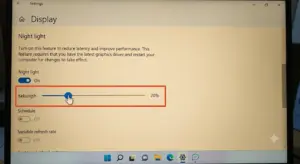
Di dalam menu ini, Anda akan melihat bilah geser atau slider bernama Strength. Geser indikator tersebut ke arah kiri atau mendekati angka yang lebih rendah untuk mengurangi kepekatan warna kuning hingga visual layar terasa nyaman di mata Anda.
Langkah Ketiga: Mematikan Jadwal Otomatis atau Schedule
Jika layar laptop Anda selalu otomatis menguning sendiri pada jam-jam tertentu, itu berarti fitur jadwal otomatisnya sedang aktif. Masuk kembali ke menu Settings, lalu pilih System, klik Display, dan masuk ke Night light. Cari opsi Schedule night light di bagian bawah halaman.
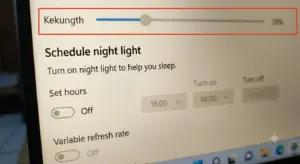
Geser sakelar pembuka di sebelahnya ke posisi Off atau Mati. Langkah ini akan memastikan Windows tidak lagi mengubah warna layar secara otomatis berdasarkan waktu atau waktu matahari terbenam.
Solusi Tambahan Jika Layar Tetap Menguning
Jika Anda sudah mematikan fitur Night Light namun layar laptop Anda masih tetap terlihat kekuningan, cobalah dua langkah pemeriksaan sistem tambahan berikut ini.
Periksa Aplikasi Pihak Ketiga: Beberapa vendor laptop seperti ASUS dengan Splendid Technology atau Lenovo dengan Vantage memiliki software bawaan pabrikan yang memiliki fitur perlindungan mata serupa bernama Eye Care Mode. Buka aplikasi bawaan merek laptop Anda tersebut dan pastikan fitur pelindung mata di dalamnya dinonaktifkan.
Reset Color Profile atau Profil Warna: Terkadang pembaruan sistem operasi dapat merusak profil warna monitor Anda. Buka pencarian Windows, ketik Color Management, lalu buka menunya. Pada tab Devices, pastikan profil warna yang dipilih adalah profil standar atau sRGB, atau klik tombol Reset my settings to system defaults untuk mengembalikan ke pengaturan awal pabrik.
jika masalah perubahan warna visual pada layar laptop Anda tetap tidak teratasi, silakan pelajari langkah pemecahan masalah layar langsung di situs resmi https://support.microsoft.com demi mendapatkan panduan teknis yang valid.
Kelebihan dan Kekurangan Menggunakan Pengaturan Warna Layar
Analisis objektif menunjukkan bahwa fitur pengubah warna layar memiliki keunggulan utama dalam menjaga kesehatan mata dari kelelahan visual akibat pancaran gelombang cahaya biru yang tajam. Pengaturan ini sangat membantu pengguna yang sering bekerja lembur pada kondisi ruangan yang redup. Layar yang lebih hangat membuat otot mata menjadi lebih rileks dan membantu menjaga siklus tidur alami Anda tetap teratur.
Namun, terdapat kekurangan yang perlu diperhatikan terkait penurunan akurasi warna visual saat mode ini aktif. Skema warna kekuningan membuat tampilan layar tidak cocok untuk aktivitas profesional yang membutuhkan presisi warna tinggi seperti desain grafis, ilustrasi, atau penyuntingan video. Oleh karena itu, fitur ini sangat layak digunakan secara fleksibel bergantung pada jenis aktivitas digital yang sedang Anda lakukan di depan laptop.
Dampak dan Prediksi Masa Depan Keamanan Visual pada Perangkat
Penerapan sistem pelindung mata terintegrasi ini membawa dampak positif dalam meningkatkan kesadaran pengguna komputer akan pentingnya kesehatan mata. Pengguna umum kini bisa bekerja dengan durasi yang lebih lama tanpa mengalami gejala sindrom penglihatan komputer. Tren digital ini mendorong para produsen perangkat keras untuk terus menciptakan inovasi baru pada panel layar yang lebih ramah mata.
Prediksi perkembangan ke depan menunjukkan bahwa sistem operasi akan mengadopsi kecerdasan buatan untuk mendeteksi tingkat kelelahan mata pengguna melalui kamera depan. Teknologi baru ini akan menyesuaikan temperatur warna dan kecerahan layar secara real-time dan sangat halus tanpa disadari oleh pengguna. Inovasi ini akan memberikan proteksi visual yang maksimal sekaligus mempertahankan estetika warna asli dari konten yang sedang ditampilkan.
Pertanyaan yang Sering Diajukan
Apa itu fitur Night Light? Fitur Night Light adalah pengaturan bawaan Windows yang berfungsi mengubah temperatur warna layar menjadi lebih hangat guna mengurangi emisi cahaya biru.
Mengapa layar laptop tetap kuning padahal Night Light sudah mati? Hal tersebut bisa disebabkan oleh aplikasi bawaan produsen laptop yang masih aktif atau adanya kesalahan pada profil warna sistem operasi Anda.
Bagaimana cara cepat mematikan fitur ini? Anda bisa menekan kombinasi tombol Windows + A lalu klik pada ikon Night Light hingga warnanya berubah menjadi abu-abu atau tidak aktif.
Apakah profil warna yang salah bisa diperbaiki sendiri? Profil warna yang salah bisa diperbaiki dengan mudah melalui menu Color Management yang tersedia di dalam control panel Windows Anda.
Apakah layar kuning selalu menandakan kerusakan hardware LCD? Tidak semua layar kuning berarti kerusakan hardware, karena sebagian besar kasus justru disebabkan oleh aktivasi fitur perangkat lunak pelindung mata.
Apakah fitur Night Light disarankan untuk diaktifkan terus-menerus? Fitur ini disarankan untuk aktif pada malam hari saja agar tidak mengganggu akurasi warna objek visual saat Anda bekerja di siang hari.
Baterai Laptop Cepat Habis? 5 Powerful Solusi Mengatasi Aplikasi Latar Belakang yang Boros Daya
Kesimpulan
Mengembalikan kejernihan warna layar komputer Anda sangat penting untuk menjaga produktivitas dan kenyamanan selama bekerja. Cara mengatasi layar laptop menguning melalui konfigurasi ulang menu Night Light terbukti menjadi solusi awal yang paling efektif dan mudah dipraktikkan sendiri di rumah. Pastikan Anda selalu memeriksa setelan visual secara berkala agar tampilan laptop tetap berada pada performa terbaiknya.
Menurut kamu bagaimana? Apakah layar laptop milikmu sudah kembali jernih setelah mengikuti panduan di atas? Tertarik untuk mencoba melakukan kalibrasi warna mandiri hari ini? Bagikan artikel ini jika bermanfaat bagi teman atau rekan kerja yang sedang mengalami kendala serupa pada layar komputer mereka.