Cara Mengatasi Folder Network Share yang Tidak Bisa Diakses Lengkap
Berbagi data melalui jaringan lokal merupakan salah satu cara paling praktis untuk bertukar file tanpa harus menggunakan flashdisk atau media penyimpanan lainnya. Dengan memanfaatkan Folder Network Share, pengguna dapat mengakses dokumen, gambar, maupun folder dari komputer lain yang berada dalam jaringan yang sama.
Namun, tidak sedikit pengguna Windows yang mengalami masalah ketika folder yang telah dibagikan tiba-tiba tidak bisa diakses. Biasanya muncul pesan seperti “Windows cannot access…”, komputer meminta username dan password, atau folder sama sekali tidak muncul pada daftar perangkat jaringan.
Masalah tersebut dapat disebabkan oleh berbagai hal, mulai dari pengaturan Network Discovery yang belum aktif, izin akses folder yang kurang tepat, perubahan alamat IP, hingga konfigurasi Windows setelah pembaruan sistem. Untungnya, sebagian besar penyebab tersebut dapat diperbaiki melalui pengaturan bawaan Windows tanpa perlu menggunakan software tambahan.
Pada artikel ini, Anda akan mempelajari berbagai cara mengatasi Folder Network Share yang tidak bisa diakses dengan langkah-langkah yang aman dan mudah diikuti.
Baca Juga: Cara Memanfaatkan Software OBS Studio sebagai Virtual Camera
Cara Mengatasi Folder Network Share
Berikut beberapa metode yang dapat dilakukan untuk mengembalikan akses Folder Network Share di Windows.
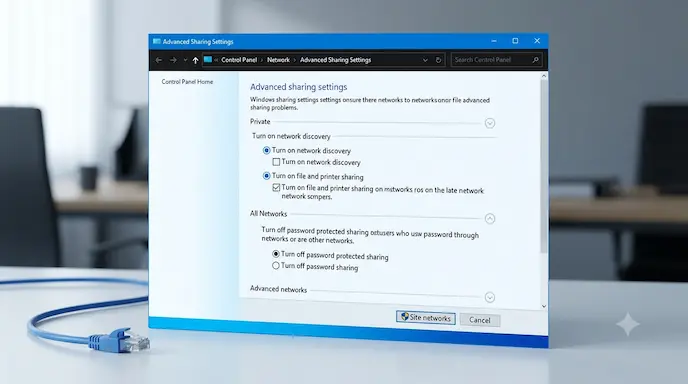
Aktifkan Network Discovery dan File Sharing
Komputer lain tidak akan dapat menemukan perangkat Anda apabila fitur Network Discovery masih dinonaktifkan.
Langkah-langkah:
- Buka Control Panel.
- Masuk ke Network and Internet → Network and Sharing Center.
- Klik Change advanced sharing settings.
- Pada profil jaringan yang digunakan (Private atau Public), aktifkan:
- Turn on network discovery
- Turn on file and printer sharing
- Klik Save changes.
Atur Password Protected Sharing
Secara bawaan Windows akan meminta username dan password ketika komputer lain mencoba mengakses folder yang dibagikan.
Langkah-langkah
- Masih berada pada menu Advanced sharing settings.
- Gulir ke bagian All Networks.
- Cari Password protected sharing.
- Pilih Turn off password protected sharing.
- Klik Save changes.
Catatan: Jika jaringan digunakan bersama banyak orang, sebaiknya fitur ini tetap diaktifkan demi menjaga keamanan data.
Periksa Permission Folder yang Dibagikan
Sering kali folder sudah dibagikan, tetapi pengguna lain belum diberikan hak akses.
Langkah-langkah
- Klik kanan folder yang ingin dibagikan.
- Pilih Properties.
- Buka tab Sharing.
- Klik Advanced Sharing.
- Centang Share this folder.
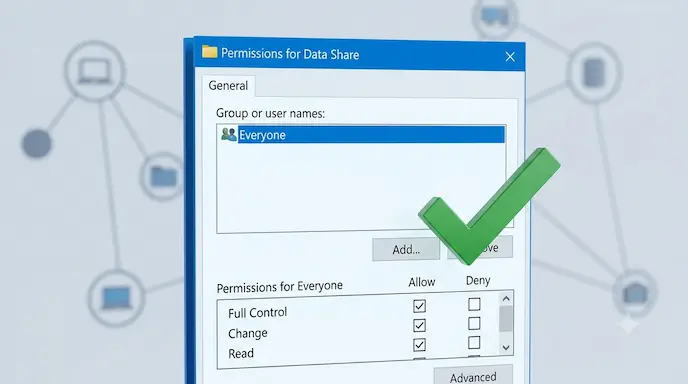
- Klik Permissions.
- Pastikan terdapat grup Everyone.
- Jika belum ada:
- Klik Add
- Ketik Everyone
- Klik OK
- Berikan hak akses Read atau Full Control sesuai kebutuhan.
- Klik Apply, kemudian OK.
Ubah Network Menjadi Private
Windows membatasi fitur File Sharing apabila koneksi jaringan masih menggunakan profil Public.
Langkah-langkah
- Buka Settings.
- Masuk ke Network & Internet.
- Pilih koneksi yang sedang digunakan (Wi-Fi atau Ethernet).
- Ubah Network profile menjadi Private.
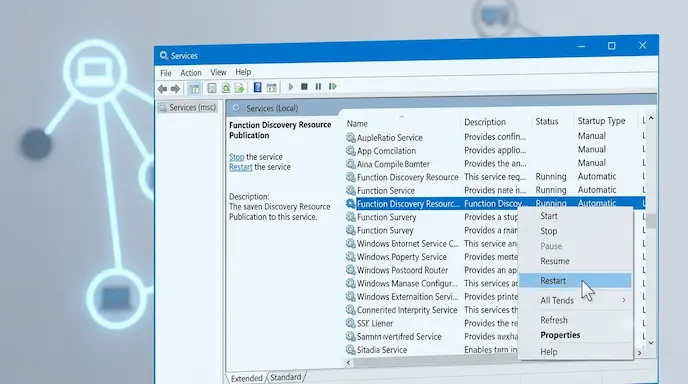
Restart Layanan Function Discovery
Apabila komputer masih belum muncul pada daftar jaringan, kemungkinan layanan pendukung Windows sedang berhenti.
Langkah-langkah
- Tekan Win + R.
- Ketik:
services.msc
- Tekan Enter.
- Cari layanan berikut:
- Function Discovery Provider Host
- Function Discovery Resource Publication
- Buka masing-masing layanan.
- Ubah Startup Type menjadi Automatic.
- Klik Start apabila layanan belum berjalan.
- Klik OK.
Tips Agar Folder Network Share Lebih Stabil
Agar proses berbagi file tetap lancar, Anda dapat menerapkan beberapa tips berikut:
- Gunakan alamat IP statis (Static IP) pada komputer yang membagikan folder.
- Gunakan koneksi LAN apabila sering mentransfer file berukuran besar.
- Pastikan seluruh komputer berada pada subnet jaringan yang sama.
- Restart router apabila seluruh perangkat tiba-tiba tidak saling terhubung.
- Periksa kualitas kabel LAN atau sinyal Wi-Fi secara berkala.
Kesalahan yang Sering Dilakukan Pengguna
Beberapa kesalahan yang cukup sering menyebabkan Folder Network Share gagal diakses antara lain:
- Mematikan seluruh Windows Defender Firewall tanpa mengetahui penyebab masalah.
- Tidak memberikan izin Everyone pada folder yang dibagikan.
- Menggunakan profil jaringan Public.
- Tidak mengaktifkan Network Discovery.
- Membiarkan alamat IP komputer berubah-ubah akibat DHCP.
Kelebihan & Kekurangan Folder Network Share
Kelebihan
- Tidak membutuhkan software tambahan.
- Sudah tersedia langsung pada Windows.
- Transfer file berlangsung sangat cepat melalui jaringan lokal.
- Mudah digunakan untuk lingkungan rumah maupun kantor.
- Mendukung berbagai jenis file dan folder.
Kekurangan
- Komputer host harus tetap menyala.
- Konfigurasi cukup sensitif terhadap perubahan pengaturan Windows.
- Membutuhkan konfigurasi permission yang benar.
- Rentan terhadap malware apabila seluruh pengguna diberikan hak Full Control.
Secara keseluruhan, Folder Network Share masih menjadi solusi terbaik untuk berbagi file di jaringan lokal karena cepat, gratis, dan mudah digunakan.
Pelajari Lebih Lanjut di Situs Resmi Microsoft Support
Dampak & Perkembangan Teknologi File Sharing
Teknologi berbagi file terus berkembang seiring meningkatnya kebutuhan kolaborasi digital. Walaupun layanan cloud seperti OneDrive, Google Drive, dan Dropbox semakin populer, berbagi file melalui jaringan lokal masih menjadi pilihan utama untuk transfer file berukuran besar karena tidak bergantung pada kecepatan internet.
Microsoft juga terus meningkatkan keamanan fitur File Sharing melalui pembaruan Windows, termasuk penyempurnaan autentikasi, enkripsi SMB, serta pengelolaan izin akses yang lebih baik. Ke depannya, integrasi otomatisasi berbasis AI diperkirakan akan membantu pengguna mendeteksi konfigurasi jaringan yang bermasalah dan memberikan rekomendasi perbaikan secara otomatis.
FAQ (Frequently Asked Questions)
Apa itu Folder Network Share?
Folder Network Share adalah fitur Windows yang memungkinkan sebuah folder pada satu komputer diakses oleh komputer lain melalui jaringan lokal.
Mengapa komputer lain meminta username dan password?
Karena fitur Password Protected Sharing masih aktif. Anda dapat menonaktifkannya melalui menu Advanced Sharing Settings apabila memang diperlukan.
Mengapa folder tidak muncul di komputer lain?
Biasanya disebabkan oleh Network Discovery yang belum aktif, permission folder yang belum benar, atau profil jaringan masih menggunakan mode Public.
Bagaimana cara mengetahui alamat IP komputer?
Buka Command Prompt, lalu jalankan perintah:
ipconfig
Lihat nilai pada bagian IPv4 Address.
Apakah Folder Network Share aman digunakan?
Ya, selama Anda mengatur permission dengan benar, menggunakan jaringan yang terpercaya, serta menjaga Windows dan antivirus tetap diperbarui.
Kesimpulan
Masalah Folder Network Share yang tidak bisa diakses umumnya berasal dari konfigurasi jaringan atau pengaturan izin berbagi file. Dengan mengaktifkan Network Discovery, mengatur Password Protected Sharing, memberikan permission yang tepat, menggunakan profil jaringan Private, serta memastikan layanan pendukung Windows berjalan dengan baik, sebagian besar masalah dapat diselesaikan tanpa software tambahan.
Untuk menjaga koneksi tetap stabil, sebaiknya gunakan IP statis pada komputer host, periksa kondisi jaringan secara berkala, dan hindari memberikan hak akses penuh kepada pengguna yang tidak diperlukan. Dengan konfigurasi yang tepat, fitur Folder Network Share dapat menjadi solusi berbagi file yang cepat, praktis, dan efisien untuk kebutuhan rumah maupun kantor.