Sering merasa lelah karena harus melakukan pekerjaan yang sama berulang kali di komputer? Mulai dari mengetik alamat email yang panjang, membuka aplikasi tertentu, hingga menjalankan kombinasi tombol yang sama setiap hari. Semua aktivitas tersebut sebenarnya dapat diotomatisasi menggunakan AutoHotkey.
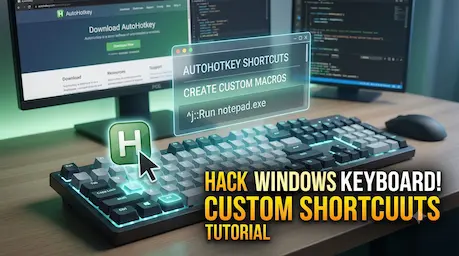
Cara menggunakan AutoHotkey sangat mudah dipelajari, bahkan bagi pemula. Software gratis ini memungkinkan Anda membuat shortcut keyboard, otomatisasi pengetikan (text expansion), hingga menjalankan aplikasi hanya dengan kombinasi tombol tertentu. Dengan memanfaatkan skrip sederhana, pekerjaan sehari-hari dapat diselesaikan lebih cepat dan efisien.
Pada artikel ini, Anda akan mempelajari cara menggunakan AutoHotkey mulai dari proses instalasi, membuat skrip pertama, hingga tips keamanan agar dapat menggunakannya dengan nyaman.
Cara Menggunakan AutoHotkey
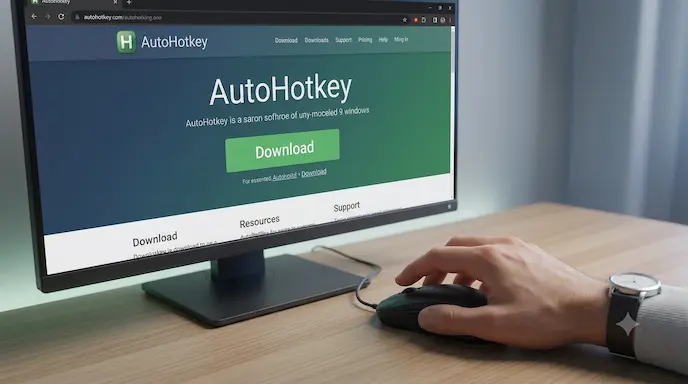
Sebelum membuat shortcut kustom, Anda perlu menginstal AutoHotkey terlebih dahulu.
Unduh dan Instal AutoHotkey
Ikuti langkah berikut:
- Buka browser favorit Anda.
- Kunjungi situs resmi AutoHotkey.
- Unduh versi terbaru, disarankan menggunakan AutoHotkey v2.
- Jalankan file installer.
- Ikuti proses instalasi hingga selesai.
Setelah instalasi selesai, AutoHotkey siap digunakan untuk membuat berbagai macam skrip otomatisasi.
Baca Juga: Cara Memanfaatkan OBS Studio sebagai Virtual Camera Anda!
Membuat Skrip AutoHotkey Pertama
AutoHotkey bekerja menggunakan file berekstensi .ahk.
Langkah-langkah
- Klik kanan pada area kosong di Desktop atau folder pilihan.
- Pilih New → AutoHotkey Script.
- Beri nama file, misalnya:
ShortcutSaya.ahk
- Klik kanan file tersebut.
- Pilih Edit Script menggunakan Notepad atau editor teks lainnya.
Sekarang file tersebut siap diisi dengan kode AutoHotkey.
Mengenal Tombol Modifikasi AutoHotkey
Sebelum membuat shortcut, kenali beberapa simbol dasar berikut.
| Simbol | Fungsi |
|---|---|
# | Tombol Windows |
! | Tombol Alt |
^ | Tombol Ctrl |
+ | Tombol Shift |
Simbol-simbol tersebut menjadi dasar dalam membuat shortcut keyboard.
Membuat Text Expansion
Salah satu fitur paling populer AutoHotkey adalah Text Expansion, yaitu mengganti teks pendek menjadi kalimat panjang secara otomatis.
Contoh Skrip
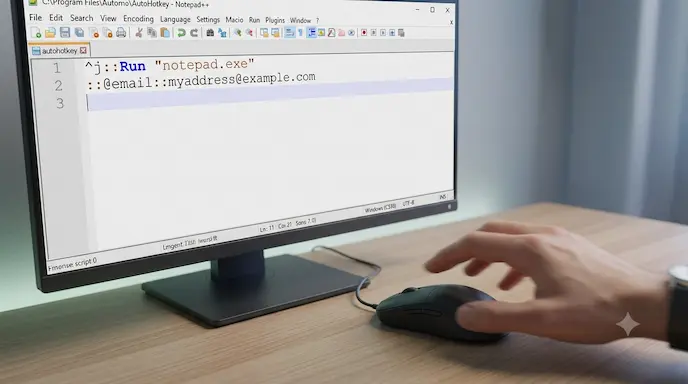
::@email::alamatemailanda@gmail.com
::thx::Terima kasih banyak atas perhatian Anda, semoga hari Anda menyenangkan!
Cara Kerja
Ketik:
@email
Lalu tekan Spasi atau Enter, maka teks akan otomatis berubah menjadi:
alamatemailanda@gmail.com
Fitur ini sangat membantu bagi pengguna yang sering mengetik alamat email, tanda tangan, atau template balasan.
Membuka Aplikasi dengan Shortcut Keyboard
AutoHotkey juga dapat digunakan untuk menjalankan aplikasi favorit menggunakan kombinasi tombol tertentu.
Contoh Skrip
#c::Run "chrome.exe"
#n::Run "notepad.exe"
Cara Kerja
- Windows + C membuka Google Chrome.
- Windows + N membuka Notepad.
Anda juga dapat mengganti aplikasi lain sesuai kebutuhan.
Menjalankan Skrip AutoHotkey
Setelah selesai membuat skrip, lakukan langkah berikut.
Langkah-langkah
- Simpan file (Ctrl + S).
- Tutup editor teks.
- Klik dua kali file .ahk yang telah dibuat.
- Periksa System Tray di pojok kanan bawah Windows.
Apabila muncul ikon huruf H berwarna hijau, berarti skrip telah aktif dan siap digunakan.
Tips Menggunakan AutoHotkey
Agar penggunaan AutoHotkey semakin nyaman, perhatikan beberapa tips berikut.
Hindari Shortcut Bawaan Windows
Jangan menggunakan kombinasi shortcut yang sudah digunakan Windows seperti:
- Ctrl + C
- Ctrl + V
- Ctrl + X
Hal tersebut dapat menyebabkan fungsi bawaan Windows tidak bekerja sebagaimana mestinya.
Gunakan Nama Shortcut yang Mudah Diingat
Buat shortcut yang sederhana agar mudah dihafal, misalnya:
@emailaddrsig
Simpan Skrip di Folder Khusus
Pisahkan seluruh file AutoHotkey dalam satu folder agar lebih mudah dikelola ketika jumlah skrip semakin banyak.
Tips Keamanan
AutoHotkey merupakan software yang aman digunakan, tetapi tetap ada beberapa hal yang perlu diperhatikan.
- Jangan menyimpan password atau data sensitif di dalam file .ahk.
- Jangan menjalankan skrip dari sumber yang tidak terpercaya.
- Gunakan fitur Suspend Hotkeys ketika bermain game agar shortcut tidak aktif secara tidak sengaja.
- Simpan salinan (backup) skrip penting Anda.
Kesalahan yang Sering Dilakukan Pengguna
Beberapa kesalahan yang sering terjadi saat menggunakan AutoHotkey antara lain:
- Salah mengetik simbol seperti
:atau#. - Menyimpan file dengan ekstensi
.txtalih-alih.ahk. - Lupa menjalankan file skrip.
- Menggunakan shortcut yang bentrok dengan aplikasi lain.
- Menghapus skrip tanpa membuat cadangan.
Kelebihan & Kekurangan AutoHotkey
Kelebihan
- Gratis dan open-source.
- Sangat ringan dijalankan.
- Dapat membuat shortcut keyboard tanpa batas.
- Mendukung otomatisasi sederhana hingga kompleks.
- Memiliki komunitas pengguna yang sangat besar.
Kekurangan
- Membutuhkan sedikit pembelajaran sintaks.
- Tidak memiliki editor visual bawaan.
- Hanya tersedia secara resmi untuk Windows.
- Skrip dapat membingungkan bagi pengguna yang belum pernah belajar logika dasar.
Secara keseluruhan, AutoHotkey merupakan salah satu software produktivitas terbaik bagi pengguna Windows yang ingin menghemat waktu dalam melakukan pekerjaan berulang.
Dampak & Perkembangan Otomatisasi di Windows
Otomatisasi menjadi salah satu tren terbesar dalam dunia produktivitas digital. Semakin banyak pekerjaan rutin yang kini dapat diselesaikan menggunakan skrip sederhana tanpa harus membeli software mahal.
AutoHotkey menjadi salah satu contoh bagaimana otomatisasi dapat diterapkan oleh siapa saja, mulai dari pelajar hingga profesional. Di masa mendatang, integrasi antara AutoHotkey dengan teknologi AI diperkirakan akan semakin berkembang, misalnya melalui pembuatan skrip otomatis menggunakan bahasa alami atau otomatisasi yang mampu menyesuaikan tindakan berdasarkan konteks pekerjaan pengguna.
Dengan perkembangan tersebut, otomatisasi personal diperkirakan akan menjadi bagian penting dari aktivitas komputasi sehari-hari.
FAQ (Frequently Asked Questions)
Apa itu AutoHotkey?
AutoHotkey adalah software otomatisasi gratis untuk Windows yang memungkinkan pengguna membuat shortcut keyboard, makro, serta text expansion menggunakan skrip.
Apakah AutoHotkey aman digunakan?
Ya. AutoHotkey aman digunakan apabila diunduh dari situs resminya dan Anda hanya menjalankan skrip yang benar-benar dipahami.
Bagaimana cara menjalankan AutoHotkey saat Windows menyala?
Tekan Win + R, ketik:
shell:startup
Kemudian salin shortcut file .ahk ke folder Startup tersebut agar otomatis berjalan ketika Windows dinyalakan.
Apakah AutoHotkey gratis?
Ya. AutoHotkey sepenuhnya gratis dan bersifat open-source sehingga dapat digunakan untuk kebutuhan pribadi maupun komersial.
Apakah AutoHotkey bisa digunakan untuk bermain game?
Bisa. AutoHotkey sering digunakan untuk remap keyboard maupun makro sederhana. Namun, beberapa game online melarang penggunaan makro karena dianggap memberikan keuntungan yang tidak adil.
Kesimpulan
Cara menggunakan AutoHotkey sebenarnya sangat mudah dipelajari meskipun berbasis skrip. Dengan beberapa baris kode sederhana, Anda dapat membuat shortcut keyboard, membuka aplikasi secara instan, hingga mempercepat pengetikan menggunakan fitur text expansion.
Bagi pengguna yang sering melakukan pekerjaan berulang, AutoHotkey dapat menjadi investasi waktu yang sangat berharga. Semakin banyak otomatisasi yang Anda buat, semakin banyak pula waktu yang dapat dihemat setiap harinya.