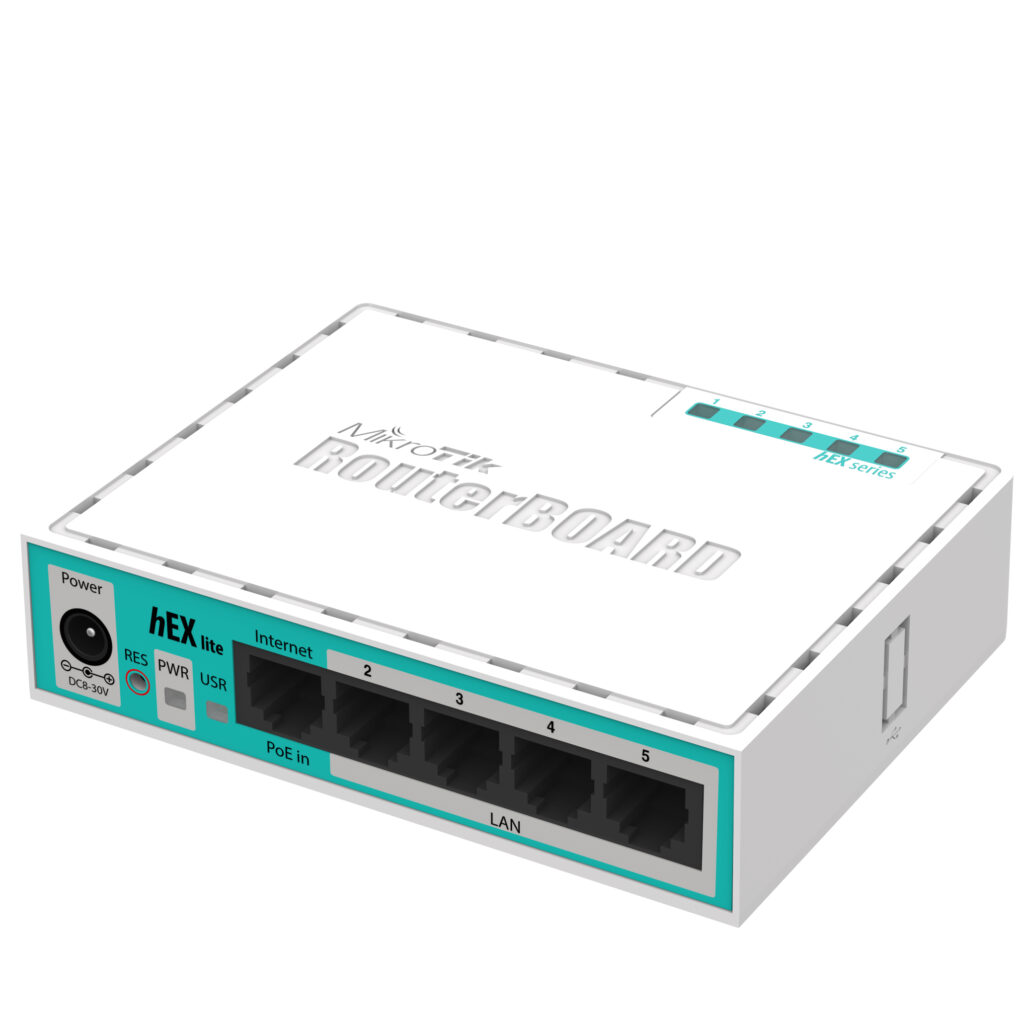
5 Langkah Mudah Monitoring Mikrotik Pakai Zabbix Docker via SNMP
Router Mikrotik yang jadi tulang punggung jaringan kantor kamu itu sering banget luput dari pengawasan. Padahal begitu router down atau bandwidth penuh, seluruh operasional bisa lumpuh dalam hitungan menit. Solusinya simpel: pantau Zabbix Mikrotik kamu lewat SNMP, tanpa perlu install agent tambahan apapun di router.
Beda dengan monitoring server OS biasa yang butuh Zabbix Agent2 terpasang di dalamnya, RouterOS itu perangkat bare metal yang nggak bisa dan nggak perlu diinstal software tambahan. Di sinilah SNMP jadi jawaban paling praktis dan ringan untuk menarik data dari perangkat jaringan seperti ini.
Artikel ini akan bahas tuntas cara setup Zabbix Mikrotik dari nol pakai Zabbix Docker yang mungkin sudah kamu punya. Kita akan mulai dari konsep dasarnya, lanjut ke konfigurasi di sisi router, sampai cara baca grafik traffic dan hardening keamanan SNMP-nya. Yuk langsung kita bahas satu per satu.
1. Mengapa Wajib Memilih SNMP untuk Mikrotik di Zabbix?
Sebelum masuk konfigurasi teknis, penting banget kamu paham dulu kenapa SNMP jadi pilihan default untuk monitoring perangkat jaringan seperti Mikrotik. Ini bukan sekadar alternatif, tapi memang satu-satunya cara yang masuk akal.
Konsep Bare Metal RouterOS
Mikrotik RouterOS adalah sistem operasi tertutup yang dirancang khusus untuk fungsi routing dan switching. Beda dengan Linux server biasa, kamu nggak bisa install package atau daemon tambahan sembarangan di dalamnya.
Karena sifatnya yang bare metal seperti ini, satu-satunya cara realistis untuk menarik data monitoring adalah lewat protokol yang memang sudah didukung native oleh RouterOS. SNMP adalah protokol standar industri yang hampir semua perangkat jaringan, termasuk Mikrotik, sudah mendukungnya sejak lama.
Kenapa SNMP Lebih Ringan Dibanding Agent-Based Monitoring
Kalau kamu terbiasa monitoring server Linux pakai Zabbix Agent2, mungkin kamu bertanya kenapa nggak pakai pendekatan serupa untuk Mikrotik. Jawabannya karena SNMP jauh lebih ringan dari sisi resource router itu sendiri.
Router Mikrotik biasanya punya resource CPU dan memory yang jauh lebih terbatas dibanding server aplikasi. SNMP cuma butuh proses kecil di background RouterOS untuk merespons query dari Zabbix Docker, jadi dampaknya ke performa routing hampir nol.
Metrik Penting yang Bisa Dipantau
Berikut beberapa metrik krusial yang bisa kamu tarik lewat SNMP dari router Mikrotik kamu:
- CPU Load: memantau seberapa sibuk processor router dalam memproses traffic dan rule firewall
- Memory Usage: melihat konsumsi RAM router, penting untuk deteksi dini kalau ada memory leak
- Uptime: mengetahui berapa lama router sudah menyala tanpa restart, indikator stabilitas
- Traffic Interface: data real-time berapa banyak bandwidth yang lewat di tiap port Ethernet maupun WLAN
Kombinasi metrik-metrik ini memberi gambaran lengkap kesehatan router kamu tanpa perlu login manual ke Winbox setiap saat. Ini fondasi dari monitoring jaringan yang proaktif, bukan reaktif.
Catatan Penting: SNMP itu protokol read-only untuk keperluan monitoring dasar. Kalau kamu butuh kontrol konfigurasi jarak jauh, tetap gunakan API Mikrotik atau akses SSH/Winbox terpisah, jangan campur adukkan dengan SNMP.
2. Konfigurasi 3 Langkah Mudah di Sisi Mikrotik via Winbox
Sekarang kita masuk ke praktik. Buka Winbox Mikrotik kamu dan login ke router yang mau dipantau.
Langkah 1: Mengaktifkan SNMP
Masuk ke menu IP > SNMP di Winbox. Di tab pertama, centang opsi Enabled untuk mengaktifkan service SNMP di router kamu.
Pastikan juga port yang digunakan tetap di default 161, kecuali kamu memang punya alasan khusus untuk mengubahnya. Port ini yang nanti akan diakses oleh Zabbix Docker untuk menarik data.
Langkah 2: Mengatur Informasi Lokasi dan Kontak
Masih di jendela yang sama, isi kolom Contact dan Location dengan informasi yang relevan. Ini bukan wajib secara fungsional, tapi sangat membantu dokumentasi kalau kamu punya banyak router di berbagai lokasi cabang.
Misalnya isi Location dengan “Kantor Pusat Lantai 2” atau nama cabang tertentu. Info ini nanti bisa ditarik juga oleh Zabbix Docker sebagai metadata tambahan di dashboard.
Langkah 3: Konfigurasi SNMP Communities
Pindah ke tab Communities di jendela SNMP yang sama. Secara default biasanya sudah ada community bernama public dengan akses read-only.
Kalau belum ada, klik tombol + untuk menambahkan community baru. Berikut yang perlu kamu isi:
- Name: isi dengan
publicuntuk tahap awal, nanti kita ganti di bagian hardening - Read Access: pastikan opsi ini dicentang aktif
- Write Access: biarkan tidak dicentang, karena kita cuma butuh monitoring, bukan kontrol
- Addresses: untuk sekarang bisa dibiarkan default, nanti kita batasi di bagian keamanan
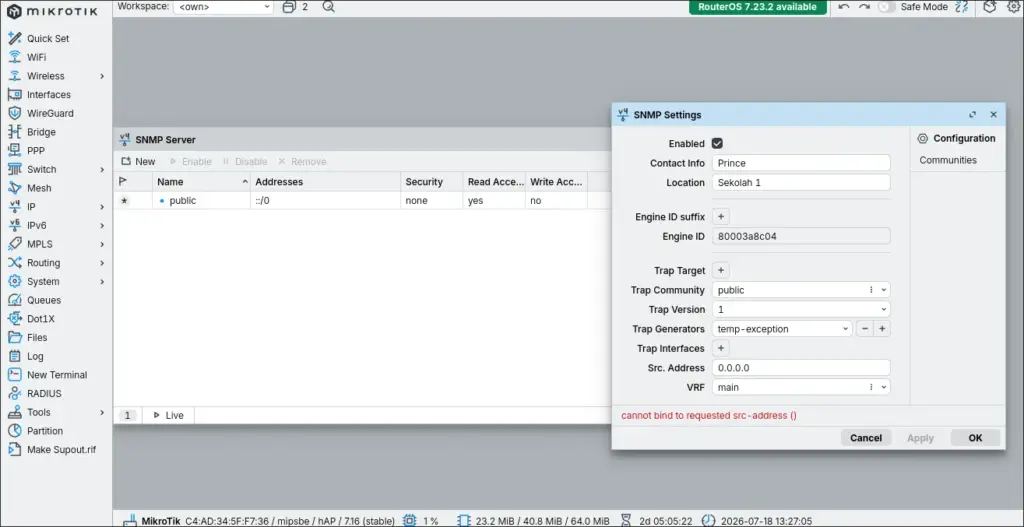
Deskripsi: “Tampilan jendela SNMP Communities di Winbox Mikrotik menunjukkan community public dengan Read Access aktif dan Write Access nonaktif.”
Konfigurasi Lewat CLI untuk yang Tidak Pakai Winbox
Kalau kamu lebih nyaman pakai terminal atau akses SSH ke router, berikut perintah CLI RouterOS yang setara dengan langkah-langkah di atas.
/snmp set enabled=yes contact="IT Support" location="Kantor Pusat Lantai 2"
/snmp community add name=public read-access=yes write-access=no
Perintah pertama mengaktifkan service SNMP sekaligus mengisi informasi kontak dan lokasi. Perintah kedua menambahkan community public dengan akses baca saja, persis seperti yang kita atur lewat Winbox tadi.
Tips untuk Network Engineer: kalau kamu kelola banyak router sekaligus, script CLI seperti ini bisa kamu jadikan template untuk deploy massal lewat script otomatis, jauh lebih cepat dibanding klik satu-satu di Winbox.
3. Setup Host Mikrotik di Web UI Zabbix Docker
Setelah sisi router siap, sekarang kita pindah ke Zabbix Docker untuk mendaftarkan Mikrotik sebagai host baru yang dipantau lewat SNMP.
Menambahkan Host dengan Interface SNMP
Akses Web UI Zabbix Docker kamu lewat browser, masuk ke menu Data collection > Hosts, lalu klik Create host. Isi form dengan detail berikut:
- Host name: beri nama yang deskriptif, misalnya “Mikrotik-Router-Utama”
- Host groups: buat grup baru misalnya “Network Devices”
- Interfaces: klik Add, lalu pilih tipe SNMP bukan Agent
- Isi IP address router Mikrotik kamu, dan pastikan port 161 terisi di kolom port
Bagian interface ini krusial, karena beda dengan host Linux yang pakai interface Agent, perangkat jaringan seperti Mikrotik wajib pakai interface tipe SNMP supaya Zabbix Docker tahu cara berkomunikasi dengan benar.
Menggunakan Template Resmi “Mikrotik by SNMP”
Setelah interface terisi, klik tab Templates pada form yang sama. Klik tombol Select, lalu cari template resmi bernama “Mikrotik by SNMP”.
Template ini sudah dibuat oleh komunitas Zabbix secara resmi, berisi kumpulan item, trigger, dan grafik yang spesifik untuk perangkat RouterOS. Kamu nggak perlu bikin item monitoring dari nol lagi karena semuanya sudah terkonfigurasi otomatis.
Di bagian samping tab form, kamu juga perlu mengisi parameter macro seperti {$SNMP_COMMUNITY} sesuai dengan community yang kamu set di router tadi. Kalau masih pakai public, isikan nilai yang sama persis di macro ini.
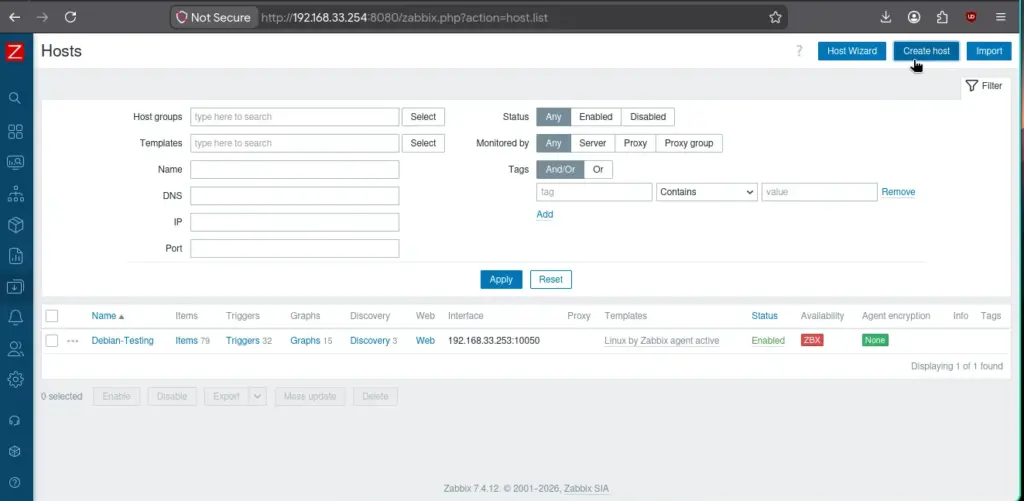
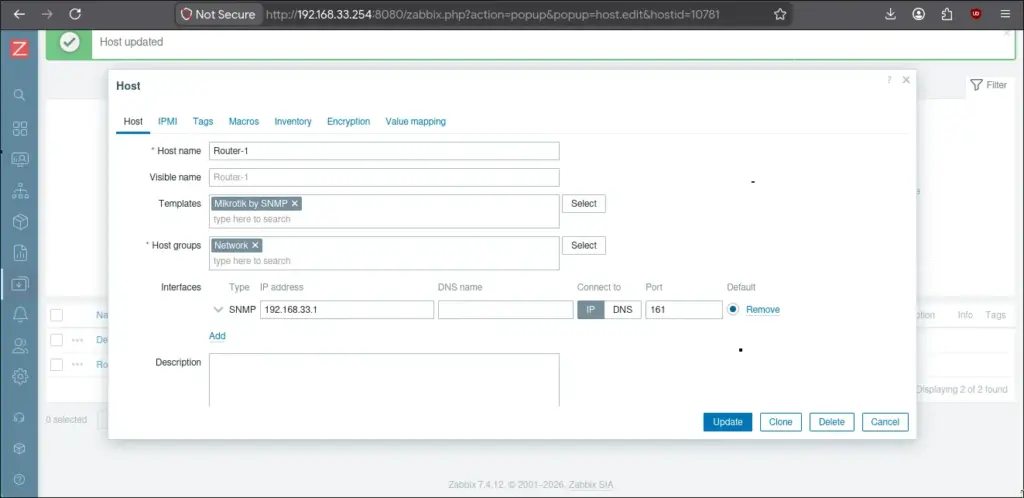
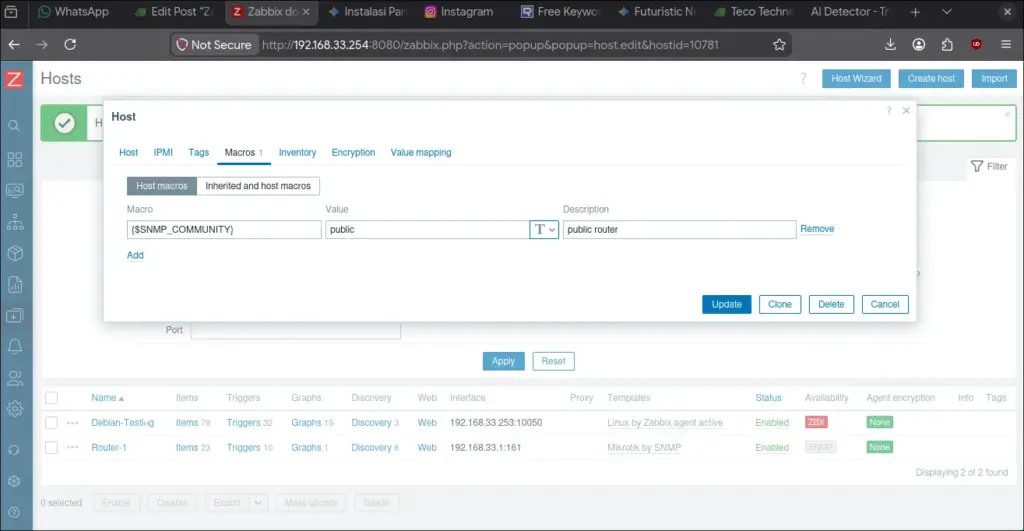
Deskripsi: “Form pembuatan host di Zabbix Docker dengan interface tipe SNMP port 161 dan template Mikrotik by SNMP sudah dipilih.”
Bagaimana Low-Level Discovery Bekerja Otomatis
Salah satu fitur paling powerful dari template Mikrotik ini adalah Low-Level Discovery, atau biasa disingkat LLD. Fitur ini bekerja secara otomatis mendeteksi seluruh interface fisik yang ada di router kamu.
Begitu host tersimpan dan LLD berjalan, Zabbix Mikrotik Docker akan otomatis membuat item monitoring terpisah untuk setiap port Ethernet dan WLAN yang terdeteksi di router. Kamu nggak perlu daftar manual satu-satu setiap interface fisik.
Proses LLD ini biasanya berjalan dalam siklus tertentu, defaultnya sekitar satu jam sekali. Kalau kamu baru saja menambahkan port baru di router, misalnya pasang kabel di interface yang sebelumnya kosong, tunggu siklus discovery berikutnya atau trigger manual lewat menu Data collection > Discovery.
Catatan Kritis: kalau interface baru tidak muncul otomatis setelah beberapa jam, cek dulu apakah SNMP community di router masih sesuai dengan yang terdaftar di macro host Zabbix. Kesalahan community adalah penyebab paling umum kenapa LLD gagal jalan.
4. Membaca Grafik Traffic Jaringan dan Mengatur Alert Kritis
Setelah host aktif dan data mulai mengalir, saatnya kamu belajar membaca informasi yang disajikan Zabbix Mikrotik With Docker dari router Mikrotik kamu.
Melihat Data di Menu Latest Data
Masuk ke menu Monitoring > Latest data, filter berdasarkan host Mikrotik yang tadi kamu buat. Kamu akan melihat daftar panjang item, mulai dari CPU load, memory, sampai traffic per interface yang terdeteksi lewat LLD.
Klik salah satu item traffic interface, misalnya “ether1”, untuk melihat grafik historisnya. Grafik ini menampilkan dua garis utama: traffic incoming dan outgoing dalam satuan bits per second.
Cara Membaca Grafik Bandwidth
Grafik traffic interface ini penting banget buat Network Engineer dalam menganalisis pola penggunaan bandwidth harian. Berikut beberapa hal yang perlu kamu perhatikan:
- Pola grafik yang naik turun mengikuti jam kerja itu normal, biasanya puncak di jam-jam sibuk kantor
- Lonjakan mendadak di luar pola normal bisa jadi indikasi ada aktivitas tidak wajar, seperti backup besar-besaran atau bahkan traffic mencurigakan
- Garis yang flat di angka nol terus-menerus pada interface yang seharusnya aktif menandakan ada masalah koneksi fisik
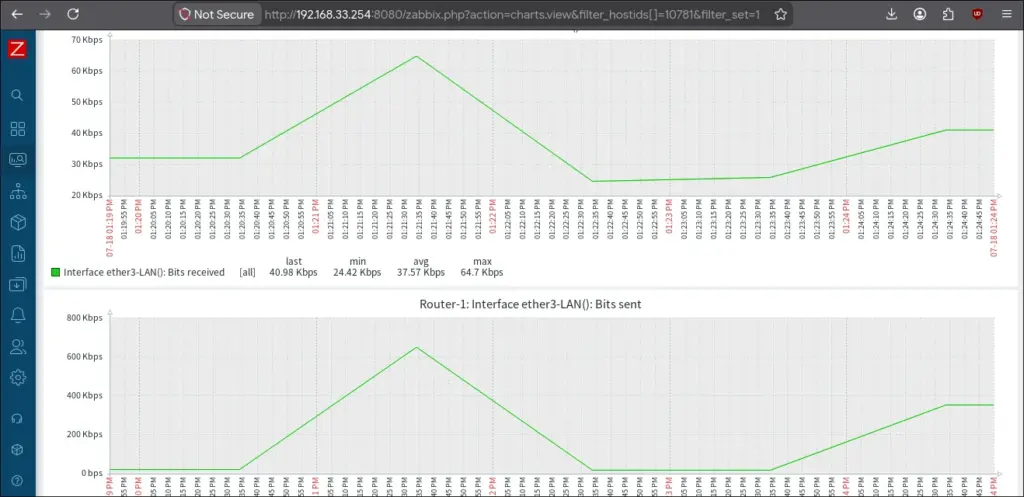
Deskripsi: “Grafik traffic interface ether3 di Zabbix Docker menampilkan pola bandwidth incoming dan outgoing yang naik turun mengikuti jam operasional sekolah.”
Memahami Trigger Bawaan Template
Template “Mikrotik by SNMP” sudah dilengkapi beberapa trigger siap pakai yang otomatis aktif begitu host terdaftar. Berikut beberapa trigger penting yang perlu kamu ketahui:
- Interface Down: trigger ini aktif kalau salah satu port yang tadinya up tiba-tiba berubah status jadi down, sangat berguna untuk deteksi kabel putus atau perangkat mati
- High CPU Load: menyala kalau CPU router melebihi ambang batas tertentu dalam durasi tertentu, indikasi router sedang overload
- High Memory Utilization: aktif kalau penggunaan RAM mendekati batas maksimum, bisa jadi tanda ada proses yang bermasalah
Semua trigger ini bisa kamu lihat statusnya di menu Monitoring > Problems, sama seperti host lain yang sudah kamu monitor sebelumnya lewat server monitoring berbasis agent.
Tips Praktis: hubungkan trigger-trigger ini dengan media type notifikasi seperti Telegram atau email, supaya kamu langsung tahu begitu ada port down tanpa harus buka dashboard setiap saat.
5. Tips Hardening dan Optimasi Keamanan SNMP Mikrotik
Setelah monitoring berjalan lancar, jangan lupa perhatikan sisi keamanannya. SNMP yang dikonfigurasi asal-asalan justru bisa jadi celah keamanan baru di jaringan kamu.
Ganti Nama Community Default
Community public adalah nilai default yang sangat umum diketahui semua orang, termasuk calon penyerang. Ini seperti password bawaan yang nggak pernah diganti, jelas berisiko.
Ganti nama community di router Mikrotik kamu jadi sesuatu yang unik dan tidak mudah ditebak. Lewat Winbox, masuk kembali ke IP > SNMP > Communities, edit community yang ada, dan ubah nama jadi kombinasi yang lebih aman.
Lewat CLI, gunakan perintah berikut untuk mengubah nama community.
/snmp community set [find name=public] name=mntr_sec_2024
Setelah diganti, jangan lupa update juga macro {$SNMP_COMMUNITY} di konfigurasi host Zabbix Docker kamu supaya tetap sinkron dengan nama community yang baru.
Membatasi IP yang Boleh Melakukan Request SNMP
Selain ganti nama community, langkah hardening berikutnya adalah membatasi siapa saja yang boleh mengirim request SNMP ke router. Idealnya, cuma IP Zabbix Docker kamu saja yang diizinkan.
Di Winbox, buka kembali pengaturan community, lalu isi kolom Addresses dengan IP spesifik server monitoring kamu, misalnya 192.168.33.254/32. Ini akan membatasi request SNMP hanya bisa diterima dari IP tersebut.
Lewat CLI, perintahnya seperti berikut.
/snmp community set [find name=mntr_sec_2024] addresses=192.168.33.254/32
Dengan pembatasan ini, meskipun ada pihak luar yang tahu nama community kamu, mereka tetap nggak bisa melakukan query SNMP karena request-nya akan ditolak berdasarkan IP asal.
Catatan Kritis: SNMP versi 1 dan 2c yang umum dipakai secara default masih mengirim community string dalam bentuk plain text di jaringan. Kalau kamu butuh keamanan lebih ketat, pertimbangkan upgrade ke SNMPv3 yang mendukung enkripsi dan autentikasi lebih kuat, meskipun konfigurasinya sedikit lebih kompleks.
Checklist Keamanan Tambahan
Berikut ringkasan langkah hardening yang wajib kamu terapkan sebagai sysadmin yang bertanggung jawab atas jaringan:
- Ganti community default
publicdengan nama custom yang unik - Batasi akses SNMP hanya dari IP Zabbix Docker server
- Nonaktifkan SNMP di interface yang menghadap langsung ke internet publik
- Lakukan audit berkala terhadap daftar community yang aktif di router
- Pertimbangkan migrasi ke SNMPv3 untuk lingkungan yang butuh standar keamanan lebih tinggi
Dengan checklist ini diterapkan konsisten, SNMP Community kamu jadi jauh lebih aman dari upaya akses tidak sah, sambil tetap mempertahankan fungsi monitoring yang kamu butuhkan.
Kesimpulan
Kita sudah membahas tuntas cara setup Zabbix Mikrotik dari nol menggunakan protokol SNMP, mulai dari konsep kenapa metode ini paling cocok untuk perangkat bare metal seperti Mikrotik RouterOS, konfigurasi tiga langkah mudah lewat Winbox Mikrotik maupun CLI, sampai pendaftaran host di Zabbix Docker dengan bantuan Low-Level Discovery yang otomatis mendeteksi semua interface.
Kemampuan membaca grafik traffic interface dan memahami trigger bawaan template juga jadi bekal penting supaya kamu nggak cuma pasang monitoring, tapi benar-benar paham cara memanfaatkan datanya. Ditambah lagi langkah hardening keamanan SNMP yang wajib diterapkan supaya monitoring jaringan kamu tidak jadi celah baru bagi penyerang.
Dengan satu platform Zabbix Docker yang sama, kamu bisa memantau server aplikasi lewat agent sekaligus perangkat jaringan seperti Mikrotik lewat SNMP. Ini efisiensi besar buat Network Engineer maupun sysadmin yang ingin punya satu dashboard terpusat untuk seluruh infrastruktur, tanpa perlu tools terpisah-pisah untuk setiap jenis perangkat.
Jika Belum Tau Bagaimana Setup yang benar kalian bisa kunjugi Artikel Ini