
Sejak peluncurannya, Windows 11 membawa perubahan visual yang signifikan melalui desain Fluent Design yang lebih modern dan minimalis. Namun, di balik estetika yang memanjakan mata, beberapa pengguna setia merasa kehilangan fitur-fitur kecil namun krusial yang dulu ada di versi sebelumnya. Salah satu pertanyaan yang paling sering muncul di forum teknologi adalah mengenai Persentase Battery Windows 11. Secara default, Microsoft memilih untuk menampilkan ikon baterai yang bersih di Taskbar tanpa angka persentase yang presisi, kecuali jika pengguna mengarahkan kursor ke atasnya.
Memahami Persentase Battery Windows 11 sangat penting bagi mobilitas pengguna laptop saat ini. Di era di mana produktivitas bisa dilakukan di mana saja—mulai dari kafe hingga pesawat—mengetahui sisa daya secara akurat adalah kunci untuk manajemen waktu dan kerja. Microsoft sendiri terus memberikan update terbaru untuk meningkatkan pengalaman pengguna, namun hingga saat ini, pengaturan bawaan masih memerlukan beberapa langkah ekstra untuk modifikasi. Artikel ini akan membedah tutorial lengkap mengenai cara memantau daya baterai Anda, mulai dari fitur sistem hingga penggunaan inovasi terbaru dari pengembang pihak ketiga.
Cara Menampilkan Persentase Battery di Windows 11
Bagi Anda yang terbiasa melihat angka di pojok kanan bawah layar, ketiadaan angka persentase secara langsung mungkin terasa sedikit mengganggu. Berikut adalah beberapa metode yang bisa Anda gunakan untuk melihat atau menampilkan daya baterai dengan lebih efektif.
1. Menggunakan System Tray (Metode Default)
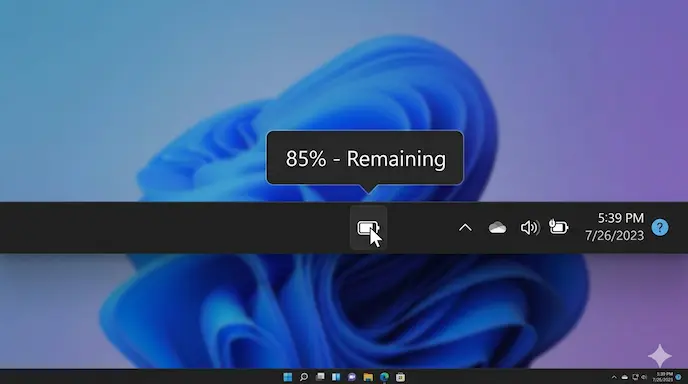
Secara bawaan, Windows 11 menyembunyikan angka untuk menjaga tampilan Taskbar tetap bersih. Namun, Anda tetap bisa melihatnya dengan cepat:
Arahkan kursor mouse Anda ke ikon baterai di pojok kanan bawah.
Tunggu satu detik, dan tooltip akan muncul menampilkan sisa persentase battery Windows 11 beserta estimasi waktu pemakaian yang tersisa.
Klik ikon tersebut untuk membuka Quick Settings, di mana persentase juga akan terlihat jelas di samping bar slider kecerahan.
2. Melalui Menu Settings (Informasi Detail)
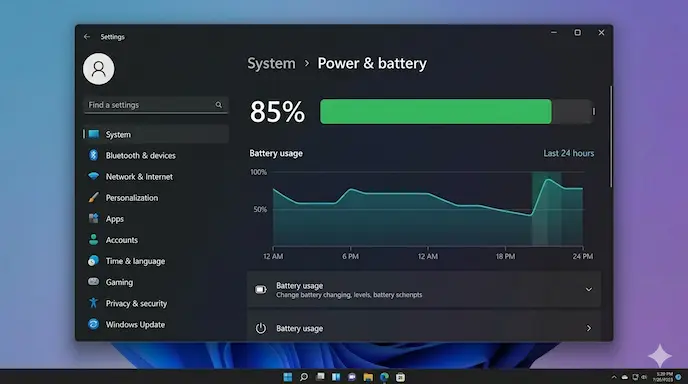
Jika Anda membutuhkan data yang lebih mendalam mengenai penggunaan daya dan performa baterai, ikuti langkah ini:
Tekan tombol
Windows + Iuntuk membuka Settings.Pilih menu System, lalu klik pada bagian Power & Battery.
Di bagian atas, Anda akan melihat grafik penggunaan baterai beserta persentase yang sangat akurat.
3. Menggunakan Aplikasi Pihak Ketiga (Solusi Permanen di Taskbar)
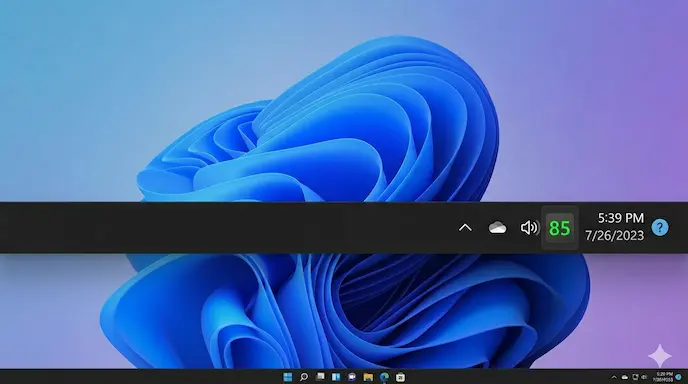
Karena Windows 11 secara resmi belum menyediakan opsi “Always Show Percentage” pada ikon sistem, banyak pengguna beralih ke aplikasi pihak ketiga yang aman. Salah satu yang paling populer adalah Battery Percentage Icon atau BatteryBar.
Unduh aplikasi dari sumber terpercaya atau Microsoft Store.
Install aplikasi tersebut, dan secara otomatis ikon angka akan muncul di Taskbar.
Ini adalah solusi bagi mereka yang menginginkan fitur baru yang menyerupai fungsionalitas di perangkat macOS atau Android.
Fitur dan Spesifikasi Manajemen Baterai Windows 11
Windows 11 bukan sekadar soal tampilan; di balik layar, terdapat teknologi AI dan algoritma baru yang mengatur efisiensi daya. Berikut adalah beberapa fitur manajemen baterai yang wajib Anda ketahui:
Energy Saver Mode: Pada update terbaru, Microsoft menggabungkan “Battery Saver” menjadi “Energy Saver” yang lebih agresif dalam membatasi aktivitas latar belakang untuk memperpanjang umur baterai.
Dynamic Refresh Rate (DRR): Fitur ini memungkinkan layar menyesuaikan refresh rate secara otomatis. Jika Anda hanya membaca teks, refresh rate akan turun untuk menghemat daya.
Battery Report: Anda bisa menghasilkan laporan kesehatan baterai melalui Command Prompt dengan perintah
powercfg /batteryreport. Ini memberikan spesifikasi detail mengenai kapasitas desain vs kapasitas saat ini.Keamanan Data & Power: Windows 11 memiliki protokol yang mematikan proses tertentu saat baterai kritis untuk mencegah kehilangan data akibat shutdown mendadak.
Baca Juga: tips mengoptimalkan kinerja windows11
Kelebihan & Kekurangan Metode Saat Ini
Setiap pilihan untuk memantau persentase battery Windows 11 memiliki sisi positif dan negatifnya sendiri.
Keunggulan Utama:
Tampilan default yang minimalis mengurangi distraksi visual di Taskbar.
Aplikasi pihak ketiga memberikan kustomisasi warna dan font angka sesuai selera pengguna.
Sistem manajemen daya Windows 11 jauh lebih cerdas dalam memprediksi sisa waktu pemakaian dibandingkan Windows 10.
Kekurangan yang Perlu Diperhatikan:
Langkah tambahan untuk melihat persentase (harus hover atau klik) dianggap kurang efisien bagi pengguna power user.
Penggunaan aplikasi pihak ketiga yang tidak resmi terkadang bisa sedikit memakan sumber daya sistem (RAM usage), meskipun jumlahnya sangat kecil.
Beberapa aplikasi kustomisasi mungkin belum sepenuhnya kompatibel dengan update terbaru Windows 11 yang sering mengubah arsitektur Taskbar.
Secara keseluruhan, bagi pengguna awam, metode hover sudah cukup. Namun, bagi profesional yang sering bekerja di luar ruangan, memasang aplikasi indikator tambahan sangatlah worth it untuk menghindari kehabisan daya secara tiba-tiba.
Dampak & Prediksi Masa Depan
Langkah Microsoft untuk menyembunyikan persentase baterai secara default sebenarnya sejalan dengan tren digital global menuju antarmuka yang lebih bersih dan “zen”. Namun, besarnya permintaan pengguna membuat para analis memprediksi bahwa Microsoft mungkin akan mengembalikan opsi ini dalam Update Moment mendatang.
Potensi adopsi massal terhadap fitur Smart Charging yang didukung teknologi AI juga diprediksi akan semakin matang. Di masa depan, Windows mungkin tidak hanya menampilkan angka, tetapi memberikan notifikasi cerdas seperti: “Baterai Anda akan habis dalam 20 menit berdasarkan pola kerja Anda saat ini, segera cari pengisian daya.” Integrasi ekosistem antara laptop dan smartphone juga akan mempermudah kita memantau daya perangkat dari mana saja.
Laporan resmi Microsoft mengenai pembaruan Windows 11 Energy Saver
FAQ (Frequently Asked Questions)
1. Apa itu persentase battery Windows 11 dan mengapa tidak muncul secara otomatis? Secara default, Windows 11 hanya menampilkan ikon baterai untuk menjaga kesederhanaan desain Taskbar. Persentase hanya muncul saat ikon tersebut disentuh atau diklik.
2. Apakah ada cara resmi menampilkan angka di Taskbar tanpa aplikasi tambahan? Hingga saat ini, Microsoft belum menyediakan opsi toggle “Show Percentage” langsung di pengaturan Taskbar. Anda harus menggunakan aplikasi pihak ketiga untuk fitur tersebut.
3. Apa aplikasi pihak ketiga yang aman untuk melihat baterai? Beberapa pilihan populer dan aman adalah BatteryBar, Percentage, atau Battery Monitor yang tersedia di Microsoft Store.
4. Apakah fitur Energy Saver di Windows 11 efektif? Sangat efektif. Fitur ini mampu menurunkan performa CPU secara moderat dan menghentikan sinkronisasi latar belakang untuk memberikan tambahan waktu pakai sekitar 15-30%.
5. Bagaimana cara mengecek kesehatan baterai laptop di Windows 11? Anda bisa masuk ke Settings > System > Power & Battery, atau menggunakan perintah powercfg /batteryreport di Terminal/CMD untuk laporan teknis yang lengkap.
Kesimpulan
Memantau persentase battery Windows 11 mungkin terlihat seperti hal sepele, namun bagi pengguna dengan mobilitas tinggi, hal ini adalah prioritas utama. Meskipun Windows 11 menawarkan tampilan yang bersih, Anda tetap memiliki berbagai cara—mulai dari cara manual hingga aplikasi pihak ketiga—untuk memastikan Anda selalu tahu berapa banyak sisa daya yang dimiliki.
Dengan memahami cara kerja dan memanfaatkan inovasi terbaru dalam manajemen daya, Anda bisa bekerja dengan lebih tenang dan efisien.
Menurut kamu, apakah Microsoft perlu mengembalikan angka persentase baterai secara permanen di Taskbar tanpa aplikasi tambahan? Tertarik mencoba aplikasi pihak ketiga yang kami rekomendasikan? Bagikan pendapatmu di kolom komentar dan bagikan artikel ini jika bermanfaat bagi teman-temanmu!

