
Dalam dunia keamanan siber, visibilitas adalah segalanya. Bagi administrator sistem atau pengguna yang ingin melacak aktivitas mencurigakan di PC mereka, memahami Cara Mengaktifkan Sysmon (System Monitor) adalah keahlian yang sangat berharga. Sysmon bukan sekadar pengelola tugas biasa; ia adalah layanan sistem dan driver perangkat tingkat lanjut yang tetap aktif setelah sistem dihidupkan ulang untuk memantau dan mencatat aktivitas sistem ke log peristiwa Windows (Windows Event Log).
Awalnya dikembangkan oleh Mark Russinovich sebagai bagian dari paket Windows Sysinternals, Sysmon kini menjadi standar industri bagi para praktisi Cyber Security untuk mendeteksi ancaman seperti malware, intrusi jaringan, hingga aktivitas file yang tidak wajar. Mengapa ini penting di Windows 11? Dengan arsitektur Windows 11 yang lebih modern, serangan siber juga berevolusi menjadi lebih senyap. Tanpa Sysmon, banyak aktivitas koneksi jaringan atau pembuatan proses (process creation) yang tidak tercatat secara detail oleh log standar Windows.
Artikel ini akan membahas secara tuntas mulai dari pengunduhan, instalasi menggunakan baris perintah (CMD), hingga cara membaca log yang dihasilkan. Dengan mengaktifkan Sysmon, Anda mengubah Windows 11 Anda menjadi sistem yang memiliki kemampuan audit setara dengan infrastruktur perusahaan besar.
Apa Itu Sysmon dan Mengapa Anda Membutuhkannya?
Sebelum masuk ke tutorial Cara Mengaktifkan Sysmon, mari kita bedah fungsinya. Berbeda dengan Task Manager yang hanya menampilkan apa yang sedang berjalan saat ini, Sysmon mencatat riwayat kejadian secara detail, termasuk:
Process Creation: Mencatat setiap aplikasi yang dibuka beserta baris perintah lengkapnya.
Network Connections: Memantau ke mana komputer Anda mengirimkan data.
File Creation Time Changes: Mendeteksi jika ada aplikasi yang mencoba memanipulasi waktu pembuatan file (teknik yang sering digunakan malware).
Raw Disk Access: Mendeteksi upaya membaca drive secara langsung.
Cara Mengaktifkan Sysmon di Windows 11
Mengaktifkan Sysmon sedikit berbeda dengan menginstal aplikasi biasa karena ia tidak memiliki antarmuka grafis (GUI). Anda akan berinteraksi melalui Command Prompt atau PowerShell.
1. Persiapan dan Unduhan
Langkah pertama adalah mendapatkan file resmi dari sumber yang kredibel.
Kunjungi situs resmi : Microsoft Sysinternals Sysmon.
Unduh paket
.zipSysmon.Ekstrak folder tersebut ke lokasi yang mudah diakses, misalnya
C:\Sysmon.
2. Membuat File Konfigurasi (Opsional tapi Disarankan)
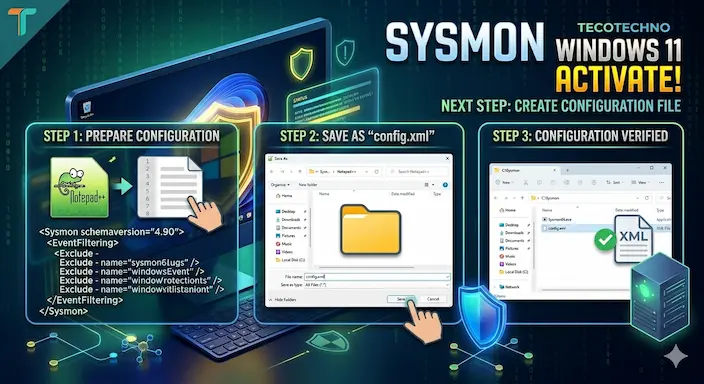
Menjalankan Sysmon tanpa konfigurasi akan menghasilkan terlalu banyak data (log berlebihan). Sangat disarankan menggunakan template konfigurasi populer seperti milik SwiftOnSecurity.
Simpan file konfigurasi dengan format
.xml(misalnya:sysmonconfig.xml).
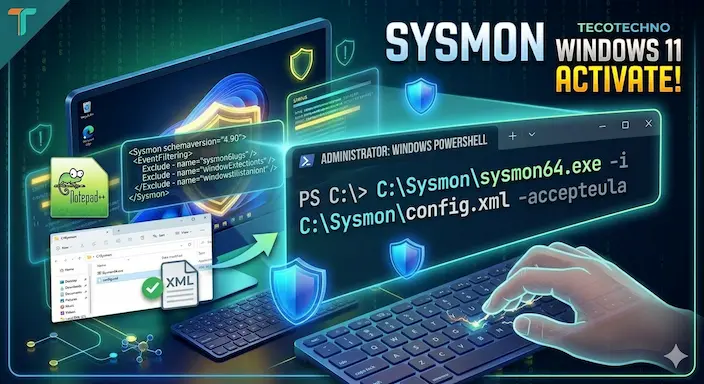
3. Langkah-Langkah Aktivasi (Tutorial CMD)
Buka Command Prompt sebagai Administrator: Klik Start, ketik
cmd, klik kanan dan pilih Run as Administrator.Masuk ke Direktori Sysmon: Ketik perintah berikut:
cd C:\SysmonEksekusi Perintah Instalasi: Jika Anda ingin menginstal dengan konfigurasi default:
sysmon64.exe -i -n(Parameter-iuntuk install,-nuntuk memantau koneksi jaringan).Jika Anda menggunakan file konfigurasi XML:
sysmon64.exe -i sysmonconfig.xmlSetujui EULA: Jendela lisensi akan muncul, klik Agree.
Verifikasi Layanan: Ketik
sc query sysmon64untuk memastikan statusnya adalah “RUNNING”.
Cara Membaca Log Sysmon di Event Viewer
Setelah berhasil dalam Cara Mengaktifkan Sysmon, langkah selanjutnya adalah melihat hasilnya. Data Sysmon tidak muncul di layar, melainkan tersimpan di Windows Event Viewer.
Tekan
Windows + R, ketikeventvwr.msc, dan tekan Enter.Buka folder: Applications and Services Logs > Microsoft > Windows > Sysmon > Operational.
Di sini Anda akan melihat daftar peristiwa dengan ID tertentu. Misalnya, Event ID 1 adalah untuk Process Creation dan Event ID 3 untuk Network Connection.
Kelebihan & Kekurangan Menggunakan Sysmon
Keunggulan Utama
Visibilitas Forensik: Memberikan detail yang tidak bisa diberikan oleh antivirus biasa, seperti hash file (SHA256) untuk setiap proses yang berjalan.
Ringan: Driver Sysmon bekerja di level kernel dengan konsumsi sumber daya CPU dan RAM yang sangat rendah.
Kustomisasi Tinggi: Anda bisa mengatur apa saja yang ingin dicatat dan apa yang ingin diabaikan melalui file XML.
Kekurangan yang Perlu Diperhatikan
Konsumsi Disk: Jika tidak dikonfigurasi dengan benar (log terlalu banyak), file log bisa membengkak hingga bergiga-giga dalam waktu singkat.
Kurva Pembelajaran: Memerlukan pemahaman teknis tentang perintah baris dan struktur log Windows.
Bukan Pengganti Antivirus: Sysmon hanya mencatat aktivitas (deteksi/monitoring), ia tidak memblokir serangan secara aktif.
Baca Juga: Tips Mempercepat Kinerja Windows11
Dampak Industri & Analisis Tren
Di industri keamanan digital saat ini, Sysmon telah menjadi komponen inti dalam strategi Endpoint Detection and Response (EDR) sumber terbuka. Banyak perusahaan beralih menggunakan Sysmon yang dipadukan dengan ELK Stack (Elasticsearch, Logstash, Kibana) untuk memantau seluruh armada komputer mereka secara terpusat.
Prediksi ke depan, Microsoft kemungkinan akan mengintegrasikan lebih banyak kemampuan Sysmon secara langsung ke dalam Windows Defender untuk pengguna rumahan. Namun bagi pengguna tingkat lanjut, metode manual dalam Cara Mengaktifkan Sysmon tetap menjadi pilihan utama karena fleksibilitasnya yang tak tertandingi dalam menangkap ancaman Zero-Day.
FAQ (Frequently Asked Question)
1. Apa itu Sysmon di Windows 11? Sysmon adalah layanan sistem yang memantau dan mencatat aktivitas seperti pembuatan proses, koneksi jaringan, dan perubahan file ke dalam Event Log untuk tujuan analisis keamanan.
2. Apakah Sysmon gratis? Ya, Sysmon adalah bagian dari paket Windows Sysinternals yang disediakan secara gratis oleh Microsoft untuk semua pengguna Windows.
3. Bagaimana cara memperbarui konfigurasi Sysmon? Anda bisa memperbaruinya tanpa menginstal ulang dengan perintah: sysmon64.exe -c nama_file_konfigurasi_baru.xml.
4. Apakah Sysmon memperlambat komputer? Secara umum tidak. Sysmon dirancang sangat efisien. Namun, log yang terlalu agresif bisa meningkatkan aktivitas tulis pada disk (Disk I/O).
5. Bagaimana cara menghapus (uninstall) Sysmon? Buka CMD sebagai Administrator dan ketik perintah: sysmon64.exe -u.
Kesimpulan
Mengetahui Cara Mengaktifkan Sysmon di Windows 11 adalah langkah besar bagi Anda yang ingin serius menjaga keamanan data dan integritas sistem. Dengan alat ini, Anda tidak lagi “buta” terhadap apa yang terjadi di balik layar sistem operasi Anda. Meski membutuhkan sedikit usaha untuk mempelajari konfigurasinya, keamanan ekstra yang ditawarkan sangat sepadan. Baiklah segitu saja tutorial Cara Mengaktifkan Sysmon di Windows 11 kali ini.
Menurut kamu, apakah fitur monitoring sedalam ini sebaiknya sudah aktif secara default di Windows? Tulis pendapatmu di kolom komentar! Jika artikel ini membantu, jangan ragu untuk membagikannya kepada rekan teknisi Anda.

