
Di era digital yang semakin rentan terhadap serangan siber, keamanan data bukan lagi sekadar pilihan, melainkan kebutuhan primer. Fenomena kebocoran data dan pencurian perangkat fisik menuntut pengguna untuk lebih proaktif dalam melindungi informasi sensitif mereka. Salah satu langkah paling krusial yang sering diabaikan adalah memahami Cara Mengaktifkan Device Encryption pada perangkat Windows 11.
Windows 11, sebagai sistem operasi modern besutan Microsoft, telah dirancang dengan standar keamanan yang jauh lebih ketat dibandingkan pendahulunya. Dengan integrasi chip TPM 2.0 yang kini menjadi syarat wajib, fitur enkripsi perangkat menjadi benteng pertahanan pertama. Jika laptop atau PC Anda hilang atau dicuri, enkripsi memastikan bahwa tanpa kunci pemulihan yang tepat, data di dalam storage tidak akan bisa dibaca oleh pihak mana pun.
Mengapa pembahasan ini penting sekarang? Seiring dengan meningkatnya tren remote working dan mobilitas tinggi, risiko perangkat berpindah tangan secara tidak sah semakin besar. Artikel ini akan membedah secara tuntas bagaimana Anda dapat mengamankan data melalui fitur enkripsi bawaan Windows 11, perbedaannya dengan BitLocker, serta dampaknya terhadap performa sistem Anda.
Cara Mengaktifkan Device Encryption di Windows 11
Sebelum masuk ke langkah teknis, penting untuk dipahami bahwa Windows 11 menawarkan dua jenis perlindungan enkripsi: Device Encryption (untuk hampir semua edisi) dan BitLocker Drive Encryption (khusus untuk edisi Pro, Enterprise, dan Education). Keduanya bekerja dengan prinsip yang sama, yaitu mengacak data agar tidak bisa diakses tanpa otentikasi yang sah. Baiklah mari kita mulai tutorial step-by-step Cara Mengaktifkan Device Encryption.
Persiapan Sebelum Aktivasi
Agar proses berjalan lancar, pastikan perangkat Anda memenuhi syarat berikut:
TPM 2.0 Aktif: Pastikan modul Trusted Platform Module sudah aktif di BIOS/UEFI.
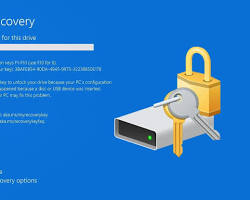
2. Akun Microsoft: Anda wajib login menggunakan Akun Microsoft (bukan akun lokal) karena kunci pemulihan (Recovery Key) akan dicadangkan secara otomatis ke akun tersebut.
3. Dukungan Modern Standby: Perangkat harus mendukung standar Hardware Security yang diminta Microsoft.
Langkah-Langkah Aktivasi (Tutorial Lengkap)
- Buka Menu Settings: Klik ikon Start atau tekan
Windows + Ipada keyboard Anda. Navigasi ke Privacy & Security: Di bilah sisi kiri, pilih opsi Privacy & Security.
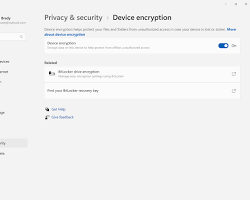
3. Cari Device Encryption: Gulir ke bawah hingga Anda menemukan menu Device Encryption. Jika menu ini tidak muncul, kemungkinan besar perangkat Anda tidak mendukung enkripsi standar atau Anda harus menggunakan BitLocker (untuk versi Pro).
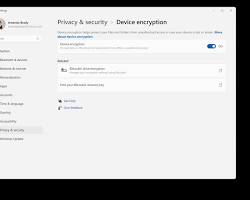
4. Ubah Status Menjadi On: Klik sakelar (toggle) pada bagian Device Encryption untuk mengubahnya menjadi On.
5. Proses Enkripsi Dimulai: Windows akan mulai mengenkripsi data di latar belakang. Anda tetap bisa menggunakan komputer, namun disarankan untuk tetap menyambungkan perangkat ke pengisi daya (charger) hingga proses selesai 100%.
Fitur dan Spesifikasi Teknologi Enkripsi Windows 11
Teknologi di balik Cara Mengaktifkan Device Encryption melibatkan arsitektur keamanan yang kompleks namun transparan bagi pengguna. Berikut adalah beberapa fitur inti yang bekerja di balik layar:
Algoritma AES-128/256: Windows 11 menggunakan standar enkripsi tingkat militer (Advanced Encryption Standard) yang sangat sulit ditembus dengan metode brute force.
Integrasi TPM (Trusted Platform Module): Chip ini berfungsi sebagai brankas perangkat keras yang menyimpan kunci kriptografi. Tanpa chip yang cocok, data pada SSD tidak akan terbuka.
Secure Boot: Memastikan bahwa perangkat hanya melakukan booting menggunakan perangkat lunak yang dipercayai oleh pabrikan (OEM), mencegah malware tingkat rendah memanipulasi proses enkripsi.
Penyimpanan Cloud Recovery: Integrasi dengan akun Microsoft memastikan pengguna tidak kehilangan akses ke data mereka jika lupa kata sandi atau mengalami kegagalan sistem.
Baca Juga: Artikel terkait Optimasi Windows 11 di Tecotechno.com
Kelebihan & Kekurangan Menggunakan Device Encryption
Setiap fitur keamanan pasti memiliki kompromi. Berikut adalah analisis objektif mengenai penggunaan enkripsi pada Windows 11:
Keunggulan Utama
Keamanan Data Maksimal: Perlindungan menyeluruh terhadap akses fisik yang tidak sah. Bahkan jika SSD dilepas dan dipasang ke PC lain, data tetap terkunci.
Otomatisasi: Sekali diaktifkan, fitur ini berjalan otomatis di latar belakang tanpa mengganggu alur kerja pengguna.
Gratis: Merupakan fitur bawaan Windows 11 tanpa biaya langganan tambahan.
Kekurangan yang Perlu Diperhatikan
Risiko Kehilangan Data: Jika Anda kehilangan akses ke Akun Microsoft dan kehilangan Recovery Key, data Anda permanen tidak dapat dipulihkan. Ini adalah pedang bermata dua dari keamanan tinggi.
Sedikit Penurunan Performa: Pada perangkat dengan spesifikasi rendah atau SSD lama, proses enkripsi/dekripsi secara real-time dapat menyebabkan sedikit penurunan kecepatan baca/tulis data sekitar 1-3%.
Kompatibilitas Hardware: Tidak semua PC lama mendukung fitur ini karena syarat ketat TPM 2.0 dan Modern Standby.
Kesimpulan: Fitur ini sangat worth it bagi pengguna laptop yang sering bepergian, mahasiswa, dan profesional yang menyimpan data klien. Bagi pengguna PC desktop rumahan yang jarang berpindah tempat, fitur ini tetap direkomendasikan namun tidak sekritis pada laptop.
Dampak
Implementasi Cara Mengaktifkan Device Encryption secara luas menandakan pergeseran industri menuju model Zero Trust. Microsoft kini memaksa standar keamanan yang lebih tinggi untuk melindungi ekosistem mereka dari citra sistem operasi yang “mudah ditembus”.
Di masa depan, kita bisa memprediksi bahwa enkripsi tidak akan lagi menjadi pilihan (opsional), melainkan fitur yang aktif secara default sejak perangkat pertama kali dinyalakan. Dengan kemajuan teknologi AI, enkripsi mungkin akan menjadi lebih cerdas—mampu mendeteksi perilaku aneh pengguna dan mengunci data secara otomatis lebih cepat dari sebelumnya.
Industri keamanan siber memprediksi bahwa dalam 3 tahun ke depan, serangan terhadap data fisik (pencurian perangkat) akan menjadi sia-sia karena standar enkripsi yang semakin canggih dan integrasi cloud yang semakin dalam.
FAQ (Frequently Asked Questions)
1. Apa itu cara mengaktifkan device encryption? Ini adalah fitur keamanan yang mengenkripsi data di drive Anda untuk melindunginya dari akses yang tidak sah jika perangkat dicuri atau hilang.
2. Apa perbedaan Device Encryption dan BitLocker? Device Encryption tersedia di semua edisi Windows 11 (termasuk Home) tetapi memiliki kontrol terbatas. BitLocker tersedia di edisi Pro/Enterprise dengan fitur manajemen kunci yang lebih fleksibel dan opsi enkripsi per-drive.
3. Apakah mengenkripsi drive akan menghapus data saya? Tidak. Proses ini hanya mengacak data yang ada agar aman. Data Anda tetap utuh dan dapat diakses seperti biasa selama Anda login ke akun Anda.
4. Berapa lama proses enkripsi berlangsung? Tergantung pada besar data dan kecepatan SSD Anda. Biasanya memakan waktu 30 menit hingga beberapa jam.
5. Bisakah saya mematikan enkripsi setelah diaktifkan? Ya, Anda bisa mematikannya melalui menu yang sama di Settings, namun data Anda tidak lagi terlindungi dari akses fisik ilegal.
6. Apakah enkripsi membuat laptop menjadi lambat? Pada PC modern dengan SSD NVMe, dampaknya hampir tidak terasa oleh pengguna umum.
Kesimpulan
Memahami Cara Mengaktifkan Device Encryption adalah langkah fundamental untuk menjaga privasi di era modern. Dengan hanya beberapa klik di menu Settings, Anda telah memberikan lapisan proteksi tingkat tinggi yang sulit ditembus oleh peretas maupun pencuri fisik. Mengingat risikonya yang minim dibandingkan manfaatnya yang masif, tidak ada alasan untuk membiarkan perangkat Anda tidak terlindungi.
Selalu pastikan Anda telah mencadangkan Recovery Key di tempat yang aman sebelum memulai proses ini. Keamanan data Anda adalah tanggung jawab Anda sendiri, dan Windows 11 telah menyediakan alatnya secara cuma-cuma. Baiklah segitu saja untuk artikel tutorial Cara Mengaktifkan Device Encryption.
Menurut kamu, apakah enkripsi wajib diaktifkan secara otomatis sejak beli laptop baru? Tulis pendapatmu di kolom komentar di bawah! Jangan lupa bagikan artikel ini jika bermanfaat bagi teman atau keluarga Anda.

