Cara Mengatasi Baterai HP Cepat Berkurang (Draining) Setelah Update OS
Baterai HP Cepat Habis merupakan keluhan yang cukup sering muncul setelah pengguna melakukan pembaruan sistem operasi Android atau iOS. Meskipun update bertujuan meningkatkan keamanan dan menambahkan fitur baru, tidak jarang proses optimasi di latar belakang membuat konsumsi daya meningkat untuk sementara waktu. Jika kondisi Baterai HP Cepat Habis berlangsung berhari-hari setelah update selesai, kemungkinan terdapat aplikasi, layanan sistem, atau pengaturan tertentu yang menyebabkan battery draining secara berlebihan.
Melakukan pembaruan sistem operasi (update OS) pada Android maupun iOS seharusnya membawa fitur baru, peningkatan keamanan, dan perbaikan bug. Namun, salah satu keluhan yang paling sering muncul sesaat setelah proses update selesai adalah baterai HP yang mendadak menjadi sangat boros (battery draining).
Baterai yang cepat habis setelah update sebenarnya adalah fenomena yang wajar dan sering kali bersifat sementara. Sistem memerlukan waktu untuk melakukan penyesuaian, mulai dari mengindeks ulang file hingga mengoptimalkan aplikasi yang terpasang agar kompatibel dengan sistem operasi yang baru.
Berikut adalah panduan lengkap dan terstruktur untuk mengatasi serta menstabilkan kembali daya baterai HP Anda setelah melakukan pembaruan sistem.
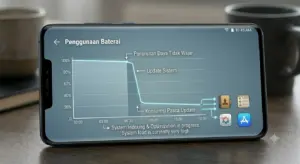
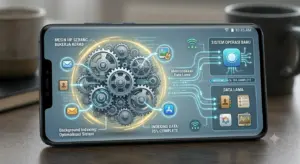
Ilustrasi Kondisi Baterai Pasca Update OS
Untuk memahami apakah kondisi baterai HP Anda masih dalam tahap penyesuaian sistem atau indikasi error, mari kita lihat visualisasi berikut:
Kenapa Baterai HP Boros Setelah Update?
Ada beberapa alasan teknis mengapa baterai HP Anda terkuras lebih cepat dari biasanya setelah beralih ke versi OS baru:
Proses Background Indexing: Sistem sedang menata ulang seluruh file, foto, dan data aplikasi agar sesuai dengan struktur OS baru. Proses ini memakan daya CPU yang cukup besar di latar belakang.
Aplikasi Belum Teroptimalisasi: Aplikasi pihak ketiga (seperti Instagram, WhatsApp, atau game) belum memperbarui sistem mereka untuk berjalan selaras dengan OS baru Anda, menyebabkan aplikasi tersebut mengalami looping pemrosesan yang boros daya.
Penumpukan Cache Sistem Lama: File cache dari sistem operasi yang lama masih tertinggal dan mengalami konflik dengan kode-kode sistem operasi yang baru.
Langkah-Langkah Mengatasi Baterai HP Draining
Silakan ikuti 6 metode berikut secara berurutan untuk mengembalikan efisiensi daya baterai ponsel Anda:
1. Berikan Waktu Pengondisian (Kalibrasi Otomatis) Selama 2-3 Hari
Langkah pertama adalah bersabar. Karena adanya proses indeks file di latar belakang, biarkan HP bekerja menyelesaikan tugasnya.
Gunakan HP seperti biasa dan lakukan pengisian daya hingga 100%.
Biasanya, setelah 48 hingga 72 jam, proses latar belakang akan selesai dan konsumsi baterai akan berangsur normal dengan sendirinya.
2. Perbarui Semua Aplikasi ke Versi Terbaru
Setelah OS diperbarui, aplikasi lama Anda harus menyesuaikan diri. Segera lakukan pembaruan massal pada aplikasi Anda.
Untuk Android: Buka Google Play Store > klik profil Anda di pojok kanan atas > pilih Kelola Aplikasi & Perangkat > klik Update Semua.
Untuk iPhone: Buka App Store > klik ikon profil > gulir ke bawah dan pilih Perbarui Semua.
Pembaruan ini penting agar pengembang aplikasi memberikan patch kecocokan yang mencegah aplikasi berjalan error dan menguras baterai.
3. Bersihkan Partisi Cache (Khusus Android)
Menghapus sisa-sisa file sistem lama yang sudah tidak terpakai sangat efektif untuk menyembuhkan baterai boros. Langkah ini aman dan tidak akan menghapus data pribadi Anda.
Matikan HP Android Anda sepenuhnya.
Masuk ke Recovery Mode dengan menekan dan menahan Tombol Power + Volume Atas (kombinasi tombol bisa berbeda tergantung merk HP) hingga muncul logo merk.
Gunakan tombol volume untuk mengarahkan pilihan, lalu pilih Wipe Cache Partition.
Tekan tombol Power untuk menyetujui, kemudian pilih Reboot System Now setelah proses selesai.
4. Batasi Aktivitas Aplikasi Latar Belakang (Background Restrict)
Cek aplikasi apa saja yang mendadak menjadi “rakus” daya setelah update OS dilakukan.
Masuk ke Pengaturan / Settings > Baterai > Penggunaan Baterai.
Lihat aplikasi mana yang menggunakan persentase baterai paling besar padahal jarang Anda buka.
Klik aplikasi tersebut, lalu pilih opsi Batasi Aktivitas Latar Belakang (Restrict Background Activity) atau ubah modenya menjadi Optimized/Restricted.
5. Lakukan Kalibrasi Baterai Secara Manual
Jika persentase baterai Anda melompat-lompat (misalnya dari 20% langsung mati ke 0%), indikator baterai Anda perlu dikalibrasi agar selaras dengan OS baru.
Gunakan HP hingga baterainya habis total dan ponsel mati sendiri.
Dalam kondisi mati, colokkan charger dan isi daya HP hingga menyentuh angka 100%. Jangan nyalakan HP selama proses pengisian ini.
Setelah penuh 100%, cabut charger, lalu nyalakan HP Anda. Jika indikator menunjukkan kurang dari 100%, colokkan kembali charger dalam kondisi HP menyala hingga benar-benar 100%.
6. Opsi Terakhir: Lakukan Factory Reset (Atur Ulang Pabrik)
Jika setelah satu minggu baterai tetap terasa sangat boros disertai HP yang sering panas, kemungkinan besar terjadi kegagalan instalasi patch OS (corrupt firmware). Satu-satunya cara membersihkannya adalah dengan Factory Reset.
PENTING: Cadangkan (backup) seluruh data penting Anda (foto, kontak, dokumen) ke Google Drive, iCloud, atau laptop terlebih dahulu karena proses ini akan menghapus seluruh isi HP.
Buka Pengaturan > Sistem / Manajemen Umum > Atur Ulang (Reset) > Kembalikan ke Pengaturan Pabrik (Factory Data Reset).
Tindakan Pencegahan untuk Pembaruan OS Berikutnya
Agar masalah baterai boros tidak terulang kembali di pembaruan sistem masa depan, terapkan tips berikut:
Jangan Mainkan HP Saat Update: Biarkan proses instalasi berjalan tanpa gangguan agar tidak ada file sistem yang rusak.
Gunakan Koneksi Wi-Fi yang Stabil: Unduh file OS menggunakan Wi-Fi yang kencang guna mencegah adanya potongan file yang gagal terunduh secara sempurna.
Pastikan Baterai di Atas 50%: Jangan pernah melakukan update OS saat kondisi baterai lemah atau kritis.
Referensi dan Panduan Lanjutan
Untuk mempelajari lebih lanjut mengenai manajemen kesehatan baterai serta tips optimasi perangkat seluler Anda, silakan kunjungi tautan berikut:
Cara Kalibrasi Baterai HP yang Cepat Habis 2026: Kembali Awet & Akurat!
Link Eksternal (Panduan Resmi): Jika perangkat Anda adalah iPhone dan ingin mengetahui performa pengondisian baterai pasca-update, silakan kunjungi halaman resmi di Pusat Bantuan Dukungan Baterai dan Kinerja iPhone dari Apple.