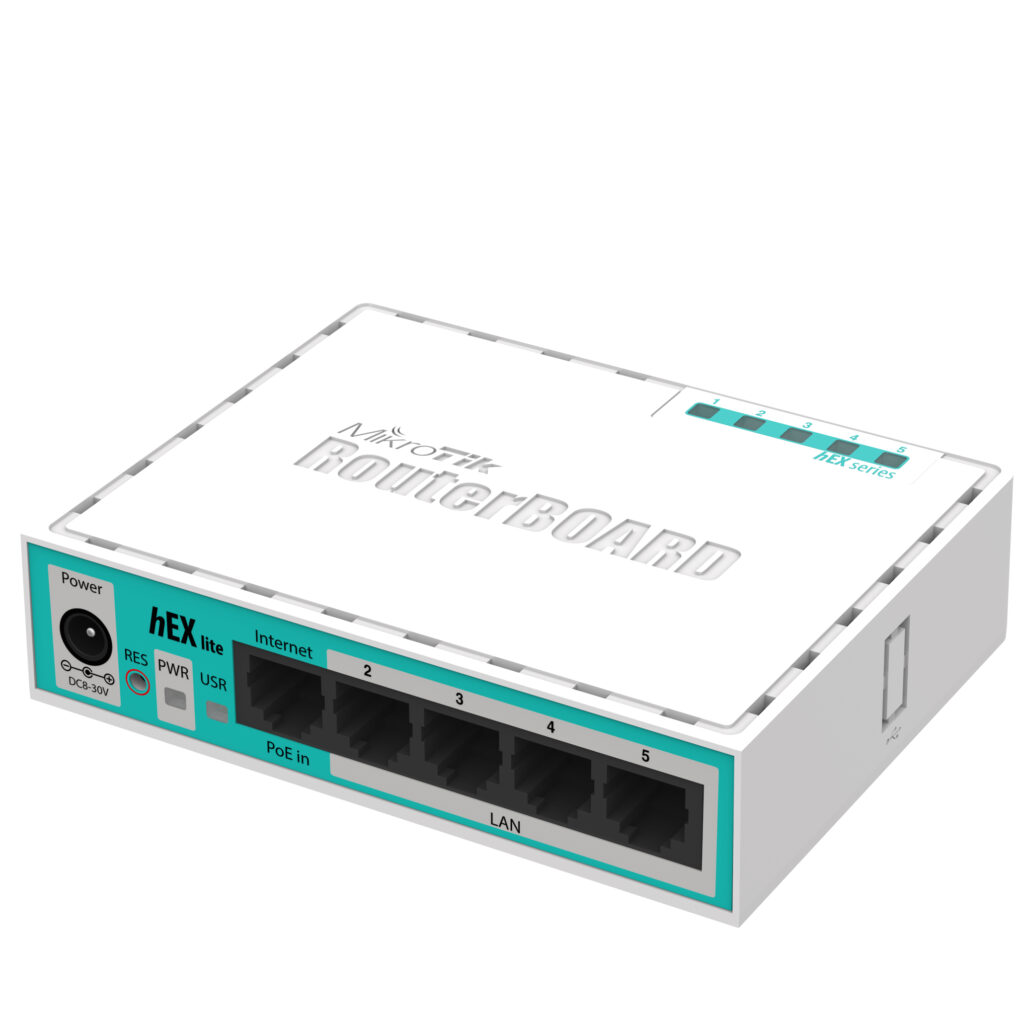
Cara Mengatur Prioritas Bandwidth untuk Work From Home (WFH) di Router WiFi Rumah
Prioritas Bandwidth WFH menjadi solusi penting bagi pekerja remote yang sering mengalami gangguan saat video conference, upload file, atau mengakses layanan cloud. Ketika banyak perangkat menggunakan internet secara bersamaan, koneksi untuk pekerjaan dapat terganggu oleh aktivitas streaming, download, atau gaming. Dengan menerapkan Prioritas Bandwidth WFH, router dapat memberikan alokasi bandwidth lebih besar untuk perangkat kerja sehingga koneksi tetap stabil selama jam produktif.
Bekerja dari rumah (Work From Home / WFH) menuntut koneksi internet yang stabil, terutama saat Anda harus melakukan video conference penting seperti Zoom atau Google Meet. Masalahnya, internet rumah sering kali dibagi dengan anggota keluarga lain yang mungkin sedang melakukan streaming film berkualitas tinggi, mengunduh file besar, atau bermain game online.
Akibatnya, aktivitas WFH Anda bisa mengalami gangguan seperti video yang patah-patah atau suara yang putus-putus. Untuk mengatasi hal ini, Anda tidak perlu buru-buru menaikkan paket langganan bulanan. Anda cukup mengatur fitur QoS (Quality of Service) pada router untuk memberikan prioritas utama pada perangkat kerja Anda.
Berikut adalah panduan lengkap dan terstruktur untuk mengatur prioritas bandwidth di router rumah Anda.
Ilustrasi Pembagian Bandwidth Rumah
Untuk memahami bagaimana fitur prioritas ini bekerja pada jaringan rumah Anda, mari kita lihat visualisasi berikut:


Apa itu QoS (Quality of Service)?
QoS (Quality of Service) adalah fitur bawaan pada hampir semua router modern yang berfungsi untuk mengatur lalu lintas data jaringan. Tanpa QoS, router akan membagi kecepatan internet secara acak berdasarkan siapa yang meminta data paling besar.
Dengan mengaktifkan QoS, Anda bisa membuat “jalur tol khusus” bagi laptop atau komputer kerja Anda. Jadi, meskipun ada anggota keluarga lain yang sedang mengunduh file besar, router akan tetap menjamin pasokan bandwidth yang cukup untuk aplikasi WFH Anda agar tidak mengalami lag.
Langkah-Langkah Mengatur Prioritas Bandwidth di Router
Secara umum, cara mengakses dan mengatur fitur ini hampir sama di berbagai merek router seperti TP-Link, ASUS, Netgear, Tenda, atau Huawei. Ikuti langkah-langkah berikut:
1. Masuk ke Halaman Admin Router (Dashboard)
Anda perlu mengakses menu pengaturan utama router melalui peramban (browser) di laptop atau HP.
Buka browser (Chrome, Edge, atau Safari), lalu ketik IP Address router Anda pada kolom pencarian. IP Address standar yang paling sering digunakan adalah
192.168.1.1,192.168.0.1, atau192.168.100.1.Masukkan username dan password admin router Anda. Jika belum pernah diubah, detail ini biasanya tertera pada stiker di bagian bawah fisik perangkat router.
2. Cari Menu QoS (Quality of Service)
Tampilan menu akan berbeda tergantung pada merek router yang Anda gunakan.
Pada router TP-Link, menu ini biasanya berada di bawah tab Advanced > QoS.
Pada router ASUS, Anda bisa langsung menemukan menu bernama Adaptive QoS di panel sebelah kiri.
Pada router Tenda atau Huawei, fitur ini kadang disebut dengan nama Bandwidth Control atau Smart Traffic Management.
3. Aktifkan Fitur QoS dan Masukkan Kecepatan Internet Anda
Sebelum membagi prioritas, router perlu mengetahui berapa total kecepatan internet asli yang Anda miliki dari ISP (IndiHome, Biznet, First Media, dll).
Centang opsi Enable QoS.
Lakukan tes kecepatan internet terlebih dahulu (misalnya menggunakan Speedtest), lalu masukkan angka kecepatan Upload dan Download maksimal Anda ke dalam kolom yang disediakan di halaman router.
4. Atur Prioritas Berdasarkan Perangkat (Device-Based)
Metode ini adalah cara termudah karena Anda cukup memilih laptop kerja Anda untuk dijadikan prioritas nomor satu.
Cari daftar perangkat yang sedang terhubung (Client List atau Connected Devices).
Cari nama laptop kerja Anda atau cocokkan berdasarkan MAC Address-nya.
Ubah tingkat prioritas perangkat kerja Anda dari opsi Normal menjadi High atau Highest (Tertinggi).
Beberapa router canggih juga memungkinkan Anda mengatur batas waktu, misalnya menetapkan laptop kerja sebagai prioritas utama hanya pada jam kerja (Senin-Jumat, jam 08.00 – 17.00).
5. Atur Prioritas Berdasarkan Aplikasi (Application-Based)
Jika router Anda mendukung Adaptive QoS (seperti pada router gaming atau kelas menengah ke atas), Anda bisa memprioritaskan jenis aktivitasnya.
Di dalam menu QoS, pilih mode optimasi berdasarkan kategori.
Geser opsi Work-From-Home atau VoIP and Video Streaming ke urutan paling atas. Pilihan ini otomatis akan mendahulukan paket data dari aplikasi seperti Zoom, Microsoft Teams, Skype, dan Google Meet di atas lalu lintas data lainnya.
6. Simpan Pengaturan dan Restart Router
Setelah semua konfigurasi selesai diubah, klik tombol Save atau Apply.
Agar pengaturan baru berjalan optimal dan membersihkan sisa cache koneksi yang lama, lakukan restart pada router Anda melalui tombol Reboot di halaman admin atau dengan mematikan sakelar dayanya selama 30 detik lalu menyalakannya kembali.
Tips Tambahan untuk Menjaga Kestabilan WFH
Gunakan Frekuensi 5 GHz: Jika laptop Anda mendukung, hubungkan ke frekuensi WiFi 5 GHz alih-alih 2.4 GHz. Frekuensi 5 GHz jauh lebih cepat dan bebas dari gangguan sinyal perangkat rumah tangga lain.
Gunakan Kabel LAN: Jika posisi meja kerja dekat dengan router, menyambungkan laptop menggunakan kabel LAN selalu menjadi pilihan terbaik untuk mendapatkan kestabilan mutlak tanpa risiko kehilangan sinyal.
Referensi dan Panduan Lanjutan
Untuk mempelajari lebih lanjut mengenai optimasi jaringan nirkabel dan cara mengamankan koneksi internet rumah Anda selama bekerja, silakan pelajari tautan berikut:
Memisahkan Frekuensi WiFi 2.4GHz dan 5GHz di Router, Cara Mudah Agar Koneksi Lebih Stabil
Jika Anda menggunakan sistem operasi Windows dan ingin mengoptimalkan pengaturan kartu jaringan pada laptop Anda secara manual, silakan kunjungi Pusat Bantuan Jaringan Windows dari Microsoft.