
Sistem operasi(OS) terbaru dari Microsoft telah membawa banyak perubahan visual dan fungsionalitas. Namun, satu kebutuhan mendasar yang tetap krusial bagi pengguna adalah manajemen ruang penyimpanan. Memahami Cara Membuat Partisi di Windows 11 bukan sekadar masalah teknis, melainkan langkah strategis untuk mengamankan data pribadi dari risiko kerusakan sistem operasi (OS).
Banyak pengguna laptop atau PC baru mendapati perangkat mereka hanya memiliki satu drive tunggal (Local Disk C:). Jika terjadi system crash atau kegagalan update yang mengharuskan instal ulang, data di dalam drive tersebut berisiko hilang. Inilah mengapa membagi kapasitas hard drive atau SSD menjadi beberapa bagian atau partisi sangat penting untuk efisiensi kerja dan keamanan data jangka panjang di era digital yang semakin kompleks ini.
Baca Juga: Tips Mempercepat Kinerja Windows 11
Mengapa Anda Perlu Membagi Partisi Hardisk?
Sebelum masuk ke langkah teknis, penting untuk memahami tujuan dari partisi. Partisi adalah proses membagi ruang fisik pada penyimpanan (HDD atau SSD) menjadi beberapa bagian logis yang dikenali sistem sebagai drive terpisah.
Beberapa alasan utama mengapa Anda harus menerapkan Cara Membuat Partisi di Windows 11 antara lain:
Pemisahan Data: Memisahkan file sistem (OS) dengan file pribadi (dokumen, foto, video).
Keamanan: Jika Windows mengalami kerusakan, Anda cukup memformat Drive C tanpa menyentuh data di Drive D atau E.
Multi-OS: Memungkinkan Anda menginstal sistem operasi lain (seperti Linux) dalam satu perangkat.
Performa: Memudahkan sistem dalam melakukan indeksasi file pada volume yang lebih terorganisir.
Cara Membuat Partisi di Windows 11: Tutorial Langkah demi Langkah
Di Windows 11, Anda tidak memerlukan aplikasi pihak ketiga untuk melakukan partisi dasar. Microsoft telah menyediakan alat bawaan bernama Disk Management. Berikut adalah panduan lengkapnya:
1. Membuka Disk Management
Langkah pertama adalah mengakses alat manajemen disk.
Klik kanan pada tombol Start (ikon Windows) di taskbar.
Pilih Disk Management dari daftar menu yang muncul.
Alternatifnya, tekan
Win + R, ketikdiskmgmt.msc, lalu tekan Enter.
2. Melakukan Shrink Volume (Mengecilkan Partisi Utama)
Biasanya, seluruh kapasitas tersedot di Drive C. Kita perlu “mengambil” sebagian ruang dari sana.
Pilih drive yang ingin dibagi (biasanya Disk 0 – C:).
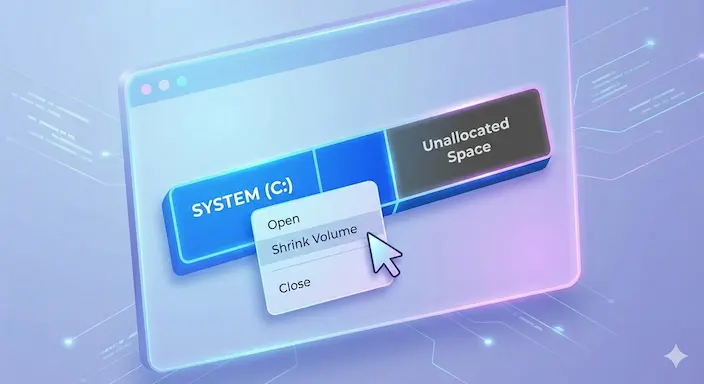
Klik kanan pada drive tersebut, lalu pilih Shrink Volume.
Sistem akan melakukan kalkulasi ruang yang tersedia. Tunggu beberapa saat.
3. Menentukan Kapasitas Partisi Baru
Pada kolom “Enter the amount of space to shrink in MB”, masukkan jumlah kapasitas untuk partisi baru.
Catatan: 1 GB = 1024 MB. Jika ingin membuat partisi 100 GB, masukkan angka 102400.
Klik Shrink. Sekarang Anda akan melihat area baru berwarna hitam dengan label Unallocated.
4. Membuat Drive Baru (New Simple Volume)
Klik kanan pada area Unallocated tersebut.
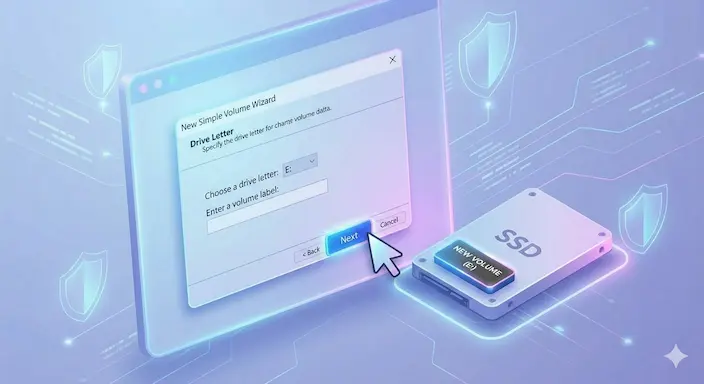
Pilih New Simple Volume, lalu klik Next.
Tentukan ukuran volume (biarkan default jika ingin menggunakan semua sisa ruang).
Pilih huruf drive (misalnya D, E, atau F).
Pilih sistem file NTFS dan beri nama pada “Volume Label” (misalnya: DATA).
Centang “Perform a quick format” dan klik Finish.
Dokumentasi Resmi Microsoft tentang Disk Management
Tips Optimalisasi dan Keamanan Data
Mengetahui Cara Membuat Partisi di Windows 11 hanyalah langkah awal. Agar penyimpanan tetap sehat dan aman, perhatikan poin-poin berikut:
Sisakan Ruang untuk Drive C: Jangan mengambil terlalu banyak ruang dari Drive C. Windows 11 membutuhkan setidaknya 20-30% ruang kosong di Drive C untuk cache, page file, dan pembaruan sistem agar performa tetap stabil.
Gunakan GPT (GUID Partition Table): Pastikan tipe partisi Anda adalah GPT, bukan MBR, agar kompatibel dengan fitur keamanan UEFI di Windows 11.
Update Terbaru: Pastikan Windows Anda menggunakan update terbaru untuk menghindari bug pada sistem file saat proses partisi.
Backup Data: Meskipun proses ini umumnya aman, selalu lakukan backup data penting ke cloud atau hardisk eksternal sebelum memodifikasi partisi.
Kesalahan Umum yang Harus Dihindari
Mematikan PC Saat Proses: Jangan pernah mematikan perangkat saat proses shrinking atau formatting berlangsung karena bisa menyebabkan kerusakan permanen pada struktur data.
Terlalu Banyak Partisi: Membagi SSD 256GB menjadi 5 partisi akan membuat setiap drive terlalu sempit dan tidak efisien. Cukup bagi menjadi 2 atau 3 bagian saja.
Kelebihan & Kekurangan Partisi Manual
Secara keseluruhan, melakukan partisi secara manual sangat worth it dilakukan, terutama bagi profesional yang memiliki banyak aset digital penting. Dengan teknologi inovasi terbaru pada SSD NVMe saat ini, proses pembagian partisi hampir tidak mempengaruhi kecepatan akses data secara signifikan.
Dampak & Prediksi Masa Depan Manajemen Penyimpanan
Tren digital saat ini menunjukkan pergeseran ke arah penyimpanan berbasis cloud dan integrasi AI dalam manajemen file. Di masa depan, kemungkinan besar Windows akan memiliki fitur teknologi AI yang secara otomatis mengelola partisi berdasarkan pola penggunaan data pengguna.
Namun, selama penyimpanan fisik masih menjadi tulang punggung perangkat keras, pemahaman tentang Cara Membuat Partisi di Windows 11 tetap akan menjadi keahlian dasar yang sangat dihargai. Adopsi massal SSD berkapasitas besar (2TB ke atas) juga membuat kebutuhan akan struktur partisi yang logis menjadi semakin relevan demi kenyamanan ekosistem kerja pengguna.
FAQ (Frequently Asked Questions)
1. Apa itu partisi di Windows 11? Partisi adalah pembagian ruang penyimpanan fisik SSD/HDD menjadi beberapa bagian logis (seperti drive C, D, E) agar sistem operasi dapat mengelola data secara lebih terpisah dan aman.
2. Apakah membuat partisi akan menghapus data yang sudah ada? Jika dilakukan melalui fitur Shrink Volume dengan benar, data Anda di drive asal tidak akan hilang. Namun, sangat disarankan untuk melakukan backup terlebih dahulu.
3. Berapa kapasitas ideal untuk Drive C di Windows 11? Untuk penggunaan standar, disarankan minimal 100 GB hingga 150 GB agar Windows memiliki ruang yang cukup untuk update dan aplikasi sistem.
4. Apakah saya butuh aplikasi tambahan untuk partisi? Tidak perlu. Windows 11 sudah memiliki fitur Disk Management yang sangat mumpuni untuk kebutuhan standar.
5. Apakah partisi bisa digabungkan kembali? Bisa. Anda bisa menggunakan fitur Extend Volume di Disk Management, asalkan ada ruang kosong (unallocated) tepat di sebelah kanan partisi yang ingin diperluas.
Kesimpulan
Menguasai Cara Membuat Partisi di Windows 11 adalah investasi kecil yang memberikan dampak besar bagi keamanan dan kerapihan data Anda. Dengan memisahkan sistem dan file pribadi, Anda tidak perlu lagi khawatir kehilangan dokumen berharga saat Windows memerlukan perbaikan sistem secara menyeluruh.
Pastikan Anda selalu mengikuti panduan dengan teliti dan mempertimbangkan kapasitas sisa untuk performa optimal. Dengan manajemen penyimpanan yang baik, produktivitas Anda pun akan semakin meningkat.
Menurut kamu, berapa jumlah partisi ideal untuk laptop saat ini? Bagikan pendapatmu di kolom komentar atau bagikan artikel ini jika menurutmu bermanfaat bagi teman-teman yang baru saja membeli laptop Windows 11!

