
Fenomena kebutuhan jaringan yang semakin kompleks kini tidak lagi hanya menjadi konsumsi para administrator server. Seiring dengan berkembangnya tren remote working, pengembangan perangkat lunak (software development), dan pengelolaan IoT di rumah, banyak pengguna awam maupun profesional yang mulai mencari tahu cara menggunakan Multiple IP di Windows 11. Mengatur lebih dari satu alamat IP pada satu kartu jaringan (NIC) memungkinkan komputer Anda untuk berkomunikasi dengan beberapa subnet berbeda secara bersamaan tanpa memerlukan perangkat keras tambahan.
Multiple IP di Windows 11 menjadi sangat relevan saat ini karena sistem operasi terbaru dari Microsoft ini telah membawa berbagai pembaruan pada arsitektur jaringan dan antarmuka pengguna (UI). Pengembangnya, Microsoft, merancang fitur ini agar Windows 11 lebih fleksibel dalam menangani virtualisasi dan kebutuhan cloud computing lokal. Jika Anda sering berurusan dengan pengujian aplikasi web, pengelolaan kamera CCTV berbasis IP di segmen yang berbeda, atau sekadar ingin memisahkan jalur trafik data, memahami konfigurasi ini adalah sebuah keharusan. Dampaknya, efisiensi kerja meningkat dan biaya infrastruktur dapat ditekan seminimal mungkin.
Baca Juga: Cara Mempercepat Kinerja Windows11
Apa Itu Multiple IP dan Mengapa Anda Membutuhkannya?
Secara sederhana, Multiple IP di Windows 11 adalah konfigurasi yang memungkinkan satu adaptor jaringan (baik Ethernet maupun Wi-Fi) memiliki lebih dari satu alamat IP statis. Dalam dunia teknis, proses ini sering disebut sebagai IP Aliasing.
Biasanya, sebuah perangkat hanya diberikan satu alamat IP oleh router melalui protokol DHCP. Namun, dalam skenario profesional, Anda mungkin perlu satu IP untuk akses internet publik dan IP kedua untuk mengakses database lokal yang berada di segmen jaringan berbeda. Inovasi terbaru pada manajemen jaringan Windows 11 memudahkan proses ini melalui menu Settings yang lebih modern dibandingkan versi Windows sebelumnya.
Cara Menggunakan Multiple IP di Windows 11 (Tutorial Lengkap)
Untuk mengonfigurasi fitur ini, Anda harus memastikan bahwa Anda tidak menggunakan mode DHCP (otomatis). Multiple IP hanya dapat berfungsi secara optimal jika Anda menggunakan spesifikasi alamat IP statis.
1. Persiapan Awal
Sebelum memulai, pastikan Anda memiliki hak akses Administrator pada perangkat Anda. Siapkan daftar alamat IP, Subnet Mask, dan Gateway yang ingin Anda tambahkan agar tidak terjadi konflik IP (IP Conflict) di jaringan Anda.
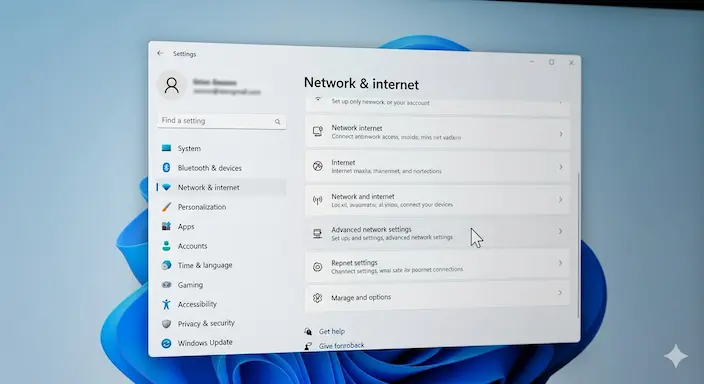
2. Langkah-Langkah Melalui Control Panel (Metode Paling Stabil)
Meskipun Windows 11 mendorong penggunaan menu Settings, metode Control Panel tetap menjadi yang paling handal untuk urusan teknologi jaringan tingkat lanjut.
Tekan tombol
Windows + R, ketikncpa.cpl, lalu tekan Enter.Klik kanan pada adaptor jaringan yang Anda gunakan (misalnya: Ethernet), lalu pilih Properties.
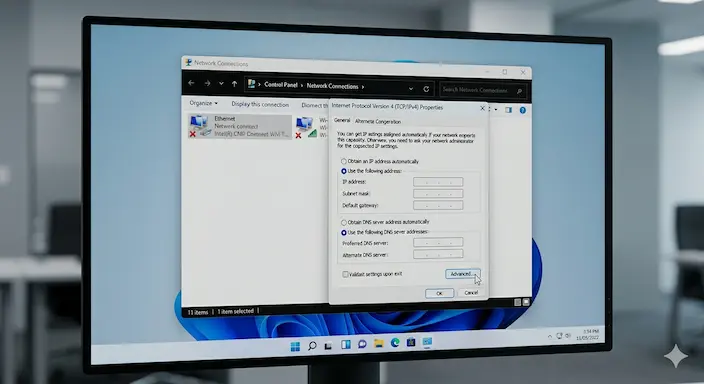
Pilih Internet Protocol Version 4 (TCP/IPv4) dan klik tombol Properties.
Pilih opsi Use the following IP address. Masukkan IP utama Anda terlebih dahulu.
Setelah IP utama terisi, klik tombol Advanced… di bagian bawah.
Pada tab IP Settings, di bagian IP addresses, klik Add….
Masukkan alamat IP kedua (Multiple IP) dan Subnet Mask yang sesuai, lalu klik Add.
Klik OK pada semua jendela untuk menyimpan perubahan.
3. Langkah-Langkah Melalui Windows PowerShell (Metode Cepat)
Bagi Anda yang menyukai efisiensi atau bekerja sebagai sistem administrator, menggunakan PowerShell adalah inovasi terbaru yang lebih cepat.
Klik kanan tombol Start, pilih Terminal (Admin) atau PowerShell (Admin).
Ketik perintah berikut untuk melihat nama indeks adaptor Anda:
Get-NetIPAddressGunakan perintah berikut untuk menambah IP baru:
New-NetIPAddress -InterfaceAlias "Ethernet" -IPAddress 192.168.1.50 -PrefixLength 24(Ganti “Ethernet” dan alamat IP sesuai kebutuhan Anda).
Tips Optimalisasi & Keamanan Data
Keamanan Data: Pastikan alamat IP tambahan tidak terekspos ke publik jika tidak diperlukan. Gunakan firewall untuk membatasi akses pada IP tertentu.
Performa: Menambahkan terlalu banyak IP (lebih dari 10) pada satu NIC dapat sedikit membebani stack jaringan jika trafiknya sangat tinggi.
Kesalahan Umum: Seringkali pengguna lupa mengisi Default Gateway. Ingat, hanya satu Gateway yang boleh aktif secara utama agar tidak terjadi kebingungan rute data (routing loop).
Dokumentasi Resmi Microsoft tentang TCP/IP Networking]
Kelebihan dan Kekurangan Menggunakan Multiple IP
Mengimplementasikan Multiple IP di Windows 11 memiliki sisi positif dan negatif yang perlu Anda pertimbangkan sebelum menerapkannya di lingkungan produksi.
Keunggulan Utama:
Multitasking Jaringan: Anda bisa terhubung ke dua jaringan berbeda tanpa perlu mencabut kabel atau mengganti koneksi Wi-Fi.
Efisiensi Biaya: Tidak perlu membeli Network Interface Card (NIC) tambahan atau router mahal untuk routing antar subnet sederhana.
Sangat Berguna untuk Pengembang: Memudahkan pengujian aplikasi yang memerlukan simulasi banyak client atau server.
Kekurangan yang Perlu Diperhatikan:
Konfigurasi Manual: Anda harus melepaskan fitur DHCP. Jika Anda berpindah lokasi (misalnya dari kantor ke kafe), Anda harus mengubah kembali pengaturan ke otomatis agar bisa mendapatkan internet.
Risiko Konflik: Jika alamat IP yang Anda masukkan secara manual sudah digunakan oleh perangkat lain di jaringan, koneksi akan terputus.
Beban DNS: Mengelola DNS untuk banyak IP terkadang membingungkan bagi pemula, terutama saat menentukan IP mana yang digunakan untuk akses internet utama.
Dampak Industri dan Prediksi Masa Depan
Penggunaan Multiple IP di Windows 11 mencerminkan bagaimana batas antara pengguna rumahan dan profesional semakin menipis. Dalam industri teknologi AI dan Big Data, kemampuan sebuah workstation untuk berkomunikasi dengan berbagai node melalui IP yang berbeda sangatlah krusial.
Kami memprediksi bahwa 1–3 tahun ke depan, Microsoft akan semakin mempermudah virtualisasi IP melalui integrasi teknologi AI yang dapat mendeteksi kebutuhan subnet secara otomatis dan menyarankan konfigurasi terbaik tanpa campur tangan manual. Tren digital ke depan akan lebih mengarah pada Software Defined Networking (SDN) di tingkat OS, di mana pengaturan Multiple IP mungkin akan terotomatisasi berdasarkan aplikasi yang sedang dijalankan.
FAQ (Frequently Asked Questions)
1. Apa itu Multiple IP di Windows 11? Ini adalah fitur yang memungkinkan satu kartu jaringan memiliki lebih dari satu alamat IP statis untuk terhubung ke berbagai segmen jaringan secara bersamaan.
2. Apakah saya bisa menggunakan Multiple IP dengan Wi-Fi? Ya, bisa. Namun, Anda harus mengatur IP statis pada adaptor Wi-Fi Anda terlebih dahulu di menu properties.
3. Apakah fitur ini aman untuk keamanan data? Secara teknis aman, namun menambah IP berarti membuka “pintu” komunikasi baru. Pastikan pengaturan firewall Anda tetap aktif untuk melindungi IP tambahan tersebut.
4. Berapa harga atau biaya untuk menggunakan fitur ini? Fitur ini gratis dan sudah menjadi bagian bawaan dari sistem operasi Windows 11.
5. Apakah lebih baik menggunakan Multiple IP daripada Virtual Machine? Tergantung kebutuhan. Jika hanya butuh akses jaringan, Multiple IP lebih ringan. Jika butuh isolasi sistem operasi, Virtual Machine lebih baik.
6. Apakah layak digunakan untuk pengguna awam? Bagi pengguna biasa, fitur ini mungkin jarang digunakan. Namun bagi gamer yang mengelola server sendiri atau pekerja IT, fitur ini sangat layak dipelajari.
Kesimpulan
Menguasai cara menggunakan Multiple IP di Windows 11 adalah keahlian teknis yang sangat bermanfaat di era digital saat ini. Baik untuk kebutuhan profesional, pengujian sistem, maupun manajemen perangkat pintar, fitur ini memberikan fleksibilitas tinggi tanpa biaya tambahan. Dengan mengikuti panduan di atas, Anda dapat mengoptimalkan performa jaringan komputer Anda dengan lebih efisien dan profesional.
Pastikan Anda selalu mencatat setiap perubahan konfigurasi untuk menghindari masalah konektivitas di masa mendatang. Inovasi terbaru dalam manajemen jaringan ini membuktikan bahwa Windows 11 bukan sekadar pembaruan visual, melainkan alat produktivitas yang tangguh.
Menurut kamu, apakah pengaturan Multiple IP ini lebih mudah dilakukan di Windows 11 dibanding versi sebelumnya? Atau kamu punya tips khusus dalam mengelola jaringan? Bagikan artikel ini jika bermanfaat dan tulis pendapatmu di kolom komentar!

