
Pernahkah Anda berada dalam situasi mendesak ketika harus segera membuka dokumen penting, tetapi Windows justru menampilkan pesan error? Salah satu masalah yang paling sering dialami pengguna PC adalah kegagalan saat membuka file arsip terkompresi. Ketika mencoba mengekstrak file ZIP menggunakan fitur bawaan Windows, terkadang muncul notifikasi yang menghentikan proses secara tiba-tiba.
Masalah Windows cannot complete the extraction masih cukup sering ditemukan pada Windows 10 maupun Windows 11. Pesan kesalahan ini biasanya disertai keterangan seperti “The destination file could not be created” atau “The compressed (zipped) folder is invalid”. Meskipun Windows telah menyediakan fitur ekstraksi bawaan, beberapa faktor teknis dapat menyebabkan proses tersebut gagal.
Memahami penyebab dan cara mengatasinya sangat penting karena file ZIP digunakan hampir di semua bidang pekerjaan untuk menghemat ruang penyimpanan sekaligus mempercepat proses transfer data. Untungnya, sebagian besar penyebab error ini dapat diatasi dengan langkah-langkah sederhana.
Baca Juga: Cara Memasuki Safe Mode di Windows 11
Cara Mengatasi Windows Cannot Complete the Extraction
Terdapat beberapa metode yang dapat dicoba, mulai dari solusi paling sederhana hingga menggunakan aplikasi pihak ketiga.
Pindahkan File ZIP ke Lokasi yang Lebih Pendek
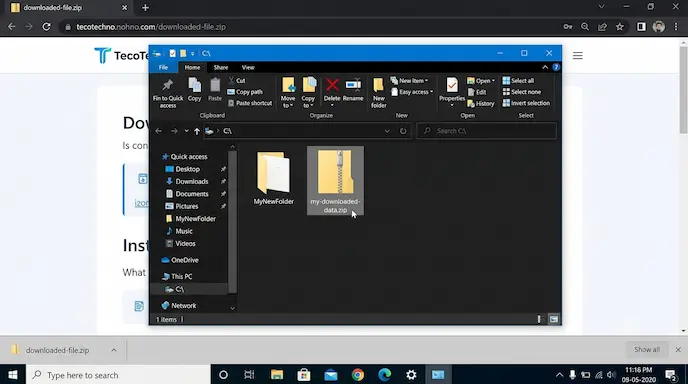
Salah satu penyebab paling umum adalah panjang path folder yang melebihi batas maksimal Windows.
- Klik kanan file ZIP yang bermasalah, lalu pilih Copy atau Cut.
- Pindahkan file ke lokasi yang lebih sederhana, misalnya langsung ke Desktop, C:\, atau D:\.
- Tempelkan file pada lokasi tersebut.
- Coba lakukan proses ekstraksi kembali.
Gunakan Software Ekstraksi Pihak Ketiga
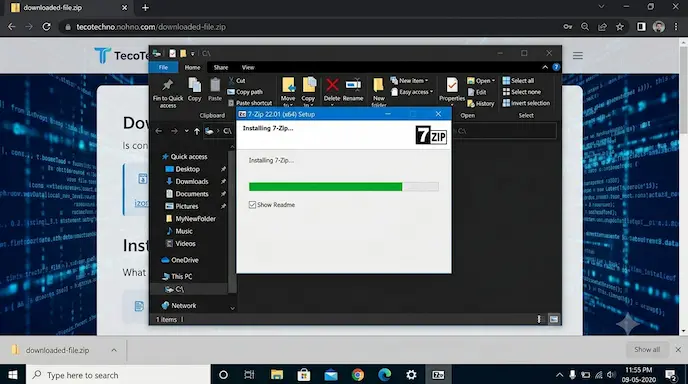
Apabila fitur bawaan Windows masih gagal, kemungkinan file ZIP menggunakan metode kompresi yang kurang didukung oleh File Explorer.
- Unduh aplikasi seperti 7-Zip atau WinRAR.
- Instal aplikasi tersebut.
- Klik kanan file ZIP.
- Pilih Extract Here atau Extract to “[Nama Folder]“ sesuai aplikasi yang digunakan.
Unduh Ulang File yang Rusak
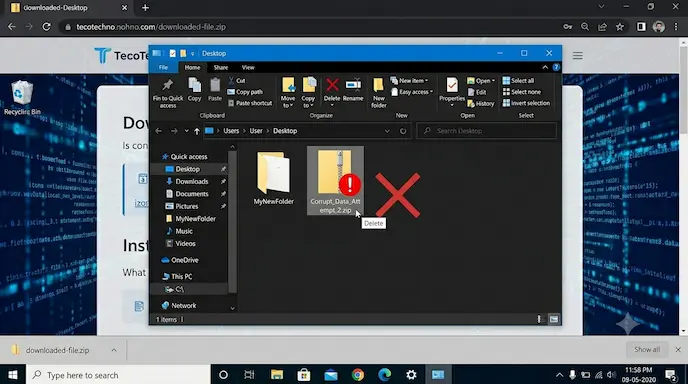
Jika kedua metode sebelumnya tidak berhasil, kemungkinan file ZIP memang mengalami kerusakan saat proses pengunduhan.
- Hapus file ZIP yang bermasalah.
- Bersihkan cache browser jika diperlukan.
- Unduh ulang file dari sumber yang sama menggunakan koneksi internet yang stabil.
- Pastikan ukuran file hasil unduhan sesuai dengan informasi yang diberikan oleh penyedia file.
Tips Optimalisasi, Kesalahan Umum, dan Keamanan Data
Tips Optimalisasi
Agar masalah serupa tidak kembali terjadi, pastikan Windows selalu mendapatkan pembaruan terbaru melalui Windows Update. Selain itu, sediakan ruang kosong yang cukup pada hard disk atau SSD sebelum melakukan ekstraksi file berukuran besar.
Kesalahan Umum
Salah satu kesalahan yang sering dilakukan adalah mengubah ekstensi file secara manual, misalnya mengganti file .rar menjadi .zip. Cara ini tidak akan mengubah format asli file dan justru menyebabkan Windows gagal membacanya.
Selain itu, hindari penggunaan karakter yang tidak didukung Windows pada nama file atau folder, seperti:
\ / : * ? " < > |
Keamanan Data
Selalu lakukan pemindaian antivirus sebelum membuka file ZIP yang diperoleh dari internet atau email yang tidak dikenal. File arsip sering dimanfaatkan untuk menyembunyikan malware maupun ransomware sehingga pemeriksaan keamanan menjadi langkah yang sangat penting.
Kelebihan & Kekurangan Fitur Ekstraksi Bawaan Windows
| Fitur | Ekstraktor Bawaan Windows | Software Pihak Ketiga |
|---|---|---|
| Harga | Gratis | Gratis (7-Zip) / Freemium (WinRAR) |
| Kemudahan Penggunaan | Sangat mudah | Mudah |
| Dukungan Format | ZIP | ZIP, RAR, 7Z, TAR, GZ, dan lainnya |
| Kecepatan | Standar | Lebih cepat pada file besar |
| Perbaikan Arsip | Tidak tersedia | Tersedia pada beberapa aplikasi |
Fitur bawaan Windows sudah cukup untuk kebutuhan sehari-hari apabila Anda hanya sesekali membuka file ZIP berukuran kecil. Namun, jika sering bekerja dengan berbagai format arsip atau file berukuran besar, aplikasi seperti 7-Zip maupun WinRAR menawarkan fitur yang jauh lebih lengkap.
Dampak & Prediksi Masa Depan Pengelolaan File
Masalah kompatibilitas file arsip dapat menghambat produktivitas, terutama ketika dokumen penting tidak dapat dibuka tepat waktu.
Microsoft terus meningkatkan kemampuan File Explorer melalui pembaruan Windows. Berdasarkan perkembangan terbaru, Windows mulai menambahkan dukungan bawaan untuk lebih banyak format arsip sehingga pengguna tidak lagi selalu bergantung pada aplikasi pihak ketiga.
Integrasi tersebut diharapkan mampu meningkatkan efisiensi kerja sekaligus mengurangi berbagai kendala teknis saat menangani file terkompresi.
Laporan teknologi Microsoft mengenai pembaruan File Explorer native support
FAQ (Frequently Asked Questions)
Apa itu Windows cannot complete the extraction?
Ini adalah pesan kesalahan yang muncul ketika Windows gagal mengekstrak isi file ZIP menggunakan utilitas bawaan File Explorer.
Mengapa error ini muncul?
Biasanya disebabkan oleh lokasi folder yang terlalu panjang, file ZIP yang rusak, hak akses folder yang terbatas, atau format kompresi yang tidak didukung sepenuhnya.
Apakah 7-Zip gratis?
Ya. 7-Zip merupakan aplikasi gratis dan bersifat open-source yang dapat digunakan tanpa biaya.
Apa kelebihan software pihak ketiga dibanding fitur bawaan Windows?
Software pihak ketiga mendukung lebih banyak format arsip, memiliki performa lebih baik, serta menyediakan fitur tambahan seperti perbaikan arsip yang rusak dan enkripsi file.
Mana yang lebih baik, 7-Zip atau WinRAR?
Keduanya memiliki performa yang sangat baik. Namun, 7-Zip lebih unggul karena sepenuhnya gratis dan bersifat open-source, sedangkan WinRAR menawarkan fitur tambahan melalui lisensi komersial.
Apakah layak menginstal aplikasi tambahan?
Ya. Jika Anda sering bekerja dengan file arsip, penggunaan aplikasi seperti 7-Zip atau WinRAR akan memberikan fleksibilitas dan kompatibilitas yang jauh lebih baik dibandingkan fitur bawaan Windows.
Kesimpulan
Error Windows cannot complete the extraction memang dapat menghambat pekerjaan, tetapi penyebabnya umumnya cukup mudah diatasi. Memindahkan file ke lokasi dengan path yang lebih pendek, mengunduh ulang file yang rusak, atau menggunakan aplikasi ekstraksi pihak ketiga merupakan solusi yang paling efektif.
Dengan memahami penyebab utama masalah ini serta menerapkan langkah-langkah yang tepat, proses ekstraksi file dapat kembali berjalan normal tanpa mengganggu produktivitas.

