
Flashdisk adalah alat angkut data yang sangat praktis, namun ukurannya yang kecil membuatnya sangat mudah hilang atau tertinggal. Bayangkan jika data sensitif, dokumen kantor, atau foto pribadi Anda jatuh ke tangan orang asing. Banyak yang bertanya, “Kenapa PC Baru Sering Lag?” saat mencoba menginstal aplikasi keamanan pihak ketiga, padahal Windows 11 sudah memiliki solusi “asli” yang jauh lebih ringan dan aman: BitLocker To Go.
Di tahun 2026, privasi digital adalah prioritas utama. Menguasai Cara Mengunci Flashdisk dengan Password menggunakan fitur bawaan ini memastikan bahwa meskipun flashdisk Anda hilang secara fisik, isinya tetap terenkripsi dan tidak dapat dibuka oleh siapapun tanpa kunci yang sah. Langkah ini sangat efisien karena tidak membebani performa sistem dan tidak memerlukan biaya berlangganan tambahan.
2. Penjelasan Visual: Perbandingan Keamanan & Struktur Data
Memahami proses enkripsi membantu Anda menyadari betapa kuatnya perlindungan BitLocker dibandingkan flashdisk biasa. Perhatikan ilustrasi berikut:
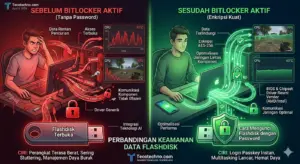
(Tanpa Password – Merah): Menunjukkan kondisi data yang “terekspos”. Ikon gembok terbuka dan aliran data yang berantakan melambangkan kerentanan terhadap pencurian informasi. Teks ‘Data Rentan Pencurian’ dan ‘PC Baru Sering Lag?’ mengingatkan bahwa tanpa enkripsi sistemik, perangkat Anda lebih rentan terhadap eksploitasi eksternal.
(Enkripsi Aktif – Hijau): Menunjukkan kondisi data yang terlindungi secara rapi. Ikon gembok terkunci hijau melambangkan enkripsi AES-256 (standar militer). Teks ‘Data Terlindungi’ dan ‘Sistem Stabil’ menekankan bahwa keamanan ini bekerja secara harmonis dengan Windows 11 tanpa merusak alur kerja.
Memperlihatkan perbedaan teknis pada media penyimpanan. Sama seperti memilih kabel LAN yang tepat (Cat6 atau Cat7) untuk stabilitas internet, memilih metode enkripsi yang tepat (BitLocker) akan menjaga integritas data Anda dari korupsi atau pembajakan.
3. Tutorial: Cara Mengunci Flashdisk dengan Password
Berikut adalah langkah-langkah update terbaru April 2026 untuk mengaktifkan BitLocker di Windows 11.
Langkah 1: Hubungkan Perangkat
Tancapkan flashdisk Anda ke port USB. Buka File Explorer dan pastikan drive tersebut sudah terdeteksi.
Langkah 2: Aktifkan BitLocker To Go
Klik kanan pada drive flashdisk Anda.
Pilih Turn on BitLocker. (Jika menggunakan Windows 11 edisi Home, fitur ini mungkin tidak tersedia secara default tanpa update Pro).
Tunggu sistem melakukan inisialisasi awal.
Langkah 3: Pengaturan Password
Centang kotak “Use a password to unlock the drive”.
Masukkan password yang kuat (minimal 8 karakter dengan kombinasi angka dan simbol).
Klik Next.
Langkah 4: Amankan Recovery Key
Ini adalah langkah paling krusial. Jika Anda lupa password, Recovery Key adalah satu-satunya cara membuka data.
Pilih “Save to your Microsoft account” agar kunci tersimpan di cloud secara otomatis.
Anda juga bisa memilih “Print the recovery key” atau menyimpannya sebagai file di tempat yang aman.
Langkah 5: Pilih Mode Enkripsi
Pilih “Encrypt used disk space only” jika flashdisk masih baru (proses jauh lebih cepat).
Pilih “Compatible mode” jika flashdisk ini akan digunakan pada PC dengan Windows versi lama (Windows 7/8/10).
Klik Start Encrypting dan tunggu hingga proses selesai.
4. Kelebihan & Kekurangan BitLocker
Keunggulan Utama:
Gratis & Ringan: Tidak perlu mengunduh aplikasi yang bisa membuat laptop hang.
Integrasi Penuh: Langsung dikenali oleh Windows tanpa perlu driver tambahan.
Keamanan Ekstrem: Menggunakan algoritma enkripsi yang diakui secara internasional.
Kekurangan yang Perlu Diperhatikan:
Kompatibilitas: Membutuhkan sedikit usaha tambahan jika ingin dibuka di perangkat macOS atau Linux.
Risiko Lupa Password: Tanpa Recovery Key, data tidak akan pernah bisa diambil kembali.
5. Dampak & Prediksi Masa Depan: AI Recovery
Pada akhir 2026, Microsoft diprediksi akan merilis inovasi terbaru berupa “AI Biometric Recovery”. Fitur ini memungkinkan pemulihan enkripsi BitLocker menggunakan pemindaian wajah (Face ID) atau sidik jari yang tersinkronisasi secara aman melalui Neural Processing Unit (NPU) di PC, membuat penggunaan password manual mulai ditinggalkan.
6. FAQ (Pertanyaan Sering Diajukan)
1. Berapa lama proses enkripsi berlangsung? Tergantung pada besar kapasitas flashdisk dan performa PC Anda. Untuk flashdisk 32GB dengan data penuh, proses biasanya memakan waktu 5-10 menit.
2. Apakah saya harus memasukkan password setiap kali mencolokkan flashdisk? Ya, kecuali Anda mencentang opsi “Automatically unlock on this PC” saat pertama kali membuka gemboknya.
3. Apakah flashdisk saya bisa rusak karena BitLocker? Tidak. BitLocker hanya mengubah cara data ditulis, bukan merusak fisik memori.
7. Kesimpulan & CTA
Menerapkan Cara Mengunci Flashdisk dengan Password adalah investasi keamanan terkecil dengan dampak terbesar bagi data Anda. Jangan biarkan kecerobohan kecil berujung pada hilangnya privasi Anda.
Apakah Anda sudah mengunci flashdisk hari ini? Tuliskan di kolom komentar jika Anda menemui kendala saat proses “Starting Encryption”!

