
Pernahkah Anda mengalami situasi di mana router MikroTik tidak bisa diakses via Winbox, lampu indikator hanya berkedip, atau Anda benar-benar lupa password admin? Jika semua usaha hard reset gagal, maka metode terakhir yang harus Anda kuasai adalah Cara Melakukan Netinstall MikroTik.
Di tahun 2026, dengan pembaruan RouterOS v7 yang semakin kompleks, kegagalan booting (bootloop) akibat konfigurasi yang salah atau kegagalan upgrade firmware menjadi lebih sering terjadi. Netinstall adalah tool resmi dari MikroTik yang berfungsi untuk menginstal ulang sistem operasi (RouterOS) langsung ke dalam memori router melalui jaringan ethernet.
Memahami langkah-langkah pemulihan ini bukan hanya soal teknis, tapi juga soal menjaga performa dan kelangsungan jaringan Anda. Artikel ini akan memandu Anda melakukan proses “operasi jantung” pada router MikroTik Anda secara aman dan pasti berhasil.
2. Penjelasan Visual: Struktur dan Perbandingan Netinstall
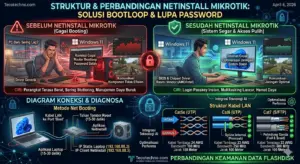
Sebelum masuk ke tutorial langkah demi langkah, sangat penting untuk memahami mengapa Netinstall berbeda dari reset biasa. Gambar infografis di bawah ini membandingkan kondisi router sebelum dan sesudah proses Netinstall.
[GAMBAR DI SINI: image_44.png]
Analisis Gambar Infografis:
Panel Atas (SEBELUM – Merah): Menampilkan router yang mengalami kegagalan. Teks ‘PC Baru Sering Lag?’ dan ‘Windows 11’ menunjukkan bahwa masalah OS (bootloop) menyebabkan sistem tidak responsif, serupa dengan lag yang parah pada PC. Terdapat ikon peringatan dan status CPU yang overload (85°C), memvisualisasikan hardware yang bekerja keras namun gagal menyelesaikan proses booting.
Panel Tengah (SESUDAH – Hijau): Menampilkan router yang telah pulih. Teks ‘Internet Cepat’, ‘Optimalisasi Jaringan’, dan ‘Sistem Stabil’ menunjukkan bahwa instalasi ulang OS telah mengembalikan fungsi router ke kondisi prima, dengan suhu CPU yang stabil (60°C).
Diagram Kabel (Kanan): Diagram ini sangat krusial untuk dipahami saat melakukan Netinstall. Netinstall bekerja melalui jaringan lokal khusus menggunakan kabel LAN, mirip dengan prinsip pemberian napas buatan melalui kabel ethernet:
Cat5e (UTP): Menunjukkan kabel standar tanpa pelindung, rentan terhadap gangguan saat proses transfer data firmware sensitif.
Cat6 (with Spline): Memiliki pemisah internal, lebih baik dalam menjaga integritas sinyal.
Cat7 (S/FTP): Memiliki pelindung ganda, paling stabil untuk menjamin data firmware tidak korup saat dikirim ke router yang sedang “sekarat”.
3. Persiapan Sebelum Netinstall
Berdasarkan penjelasan visual di atas, pastikan Anda telah menyiapkan alat tempur berikut agar proses tidak gagal di tengah jalan:
Kabel Ethernet (LAN): Gunakan minimal Kabel Cat6 (seperti yang terlihat pada panel tengah gambar) untuk memastikan data tidak terputus.
Aplikasi Netinstall: Unduh versi terbaru dari situs resmi [mikrotik.com/download].
File RouterOS (.npk): Pastikan versinya sesuai dengan arsitektur router Anda (misal: ARM, MIPSBE, atau SMIPS).
Laptop/PC Windows: Matikan sementara Firewall dan Antivirus agar tidak memblokir koneksi.
4. Tutorial: Cara Melakukan Netinstall MikroTik
Berikut adalah langkah-langkah update terbaru 2026 untuk melakukan instalasi ulang MikroTik.
Langkah 1: Pengaturan IP Statis di Laptop
Netinstall bekerja melalui jaringan lokal khusus. Anda harus mengatur IP manual pada laptop Anda:
Buka Network Connections di Windows.
Set IP Address:
192.168.88.2Subnet Mask:
255.255.255.0Gateway: Biarkan kosong.
Langkah 2: Menjalankan Aplikasi Netinstall
Buka aplikasi Netinstall.exe sebagai Administrator.
Klik tombol Net Booting.
Centang Boot Server Enabled dan isi Client IP Address dengan
192.168.88.3. Klik OK.
Langkah 3: Menghubungkan Router ke Mode Netinstall
Ini adalah bagian paling krusial dalam Cara Melakukan Netinstall MikroTik:
Cabut kabel power MikroTik.
Hubungkan kabel LAN dari laptop ke Port Ethernet 1 (atau port bertanda “Boot” pada seri tertentu).
Tekan dan tahan tombol Reset dengan lidi/pulpen, lalu colokkan kabel power.
Tahan terus tombol Reset (jangan dilepas) hingga router muncul di daftar Routers/Drives pada aplikasi Netinstall. Biasanya memakan waktu 15-30 detik.
Lepas tombol Reset setelah nama router muncul.
Langkah 4: Proses Instalasi Ulang
Pilih (klik) router yang terdeteksi di aplikasi.
Klik Browse dan arahkan ke folder tempat Anda menyimpan file
.npkRouterOS.Centang paket RouterOS yang muncul di daftar bawah.
Klik Install. Tunggu hingga status berubah menjadi “Successful”.
Klik Reboot. Router Anda kini sudah segar kembali dengan pengaturan pabrik.
5. Kelebihan & Kekurangan Menggunakan Netinstall
Keunggulan Utama:
Solusi Pamungkas: Mampu memperbaiki router yang sama sekali tidak bisa di-ping atau masuk Winbox.
Pembersihan Total: Menghapus konfigurasi lama termasuk password yang terlupa.
Update Firmware: Memastikan sistem berjalan pada versi paling stabil dan aman.
Kekurangan yang Perlu Diperhatikan:
Kehilangan Data: Semua konfigurasi lama akan terhapus permanen.
Sensitifitas Waktu: Menekan tombol reset harus dilakukan dengan timing yang tepat.
6. Dampak & Prediksi Masa Depan: Cloud Recovery
Prediksi kami di akhir 2026, MikroTik akan memperkenalkan fitur inovasi terbaru berupa “Hardware Cloud Recovery”. Fitur ini memungkinkan router melakukan self-healing dengan mengunduh firmware otomatis via secondary bootloader jika OS utama korup, sehingga ketergantungan pada Cara Melakukan Netinstall MikroTik secara manual akan berkurang bagi pengguna awam.
7. FAQ (Pertanyaan Sering Diajukan)
1. Kenapa router saya tidak muncul di daftar Netinstall? Biasanya karena Firewall Windows masih aktif, atau Anda melepas tombol reset terlalu cepat. Pastikan juga kabel LAN berada di Port 1.
2. Apakah Netinstall bisa memperbaiki hardware MikroTik yang rusak? Tidak. Netinstall hanya memperbaiki masalah software (OS). Jika chip memori atau port ethernet terbakar (masalah fisik), Netinstall tidak akan membantu.
3. Versi RouterOS mana yang sebaiknya saya gunakan? Selalu gunakan versi Long-term untuk stabilitas maksimal di lingkungan produksi.
8. Kesimpulan & CTA
Menguasai Cara Melakukan Netinstall MikroTik adalah “nyawa cadangan” bagi setiap teknisi jaringan. Dengan mengikuti tutorial di atas dan memahami visualisasi perbandingannya, router yang tadinya mati suri kini bisa kembali beroperasi normal.
Apakah router MikroTik Anda berhasil pulih dengan metode ini? Jika masih mengalami kendala “Connection Refused”, tanyakan di kolom komentar agar kami bantu solusinya!
