Cara Mengatasi Printer Mengeluarkan Kertas Kosong (Blank Page) Padahal Tabung Tinta Penuh
file exe tidak bisa dibuka windows 11 merupakan masalah yang sering dialami pengguna ketika installer atau aplikasi tidak merespons, macet, atau tidak berjalan sama sekali saat diklik.
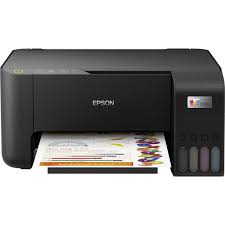
Masalah printer yang mengeluarkan kertas polos atau kosong (blank page) saat proses mencetak dokumen adalah kendala yang cukup sering dijumpai. Situasi ini sering kali membingungkan pengguna, terutama ketika melihat indikator fisik atau tabung tinta pada printer ink tank masih terisi penuh.
Secara teknis, kertas yang keluar tanpa noda tinta sama sekali menandakan bahwa sistem mekanis printer berjalan lancar untuk menarik kertas, namun aliran tinta gagal disemprotkan ke atas permukaan kertas. Masalah ini umumnya bersumber dari penyumbatan lubang semprot mikro (nozzle), adanya rongga udara di dalam selang dialirkan, atau kendala perangkat lunak (software) driver.
Berikut adalah langkah-langkah taktis dan aman untuk mengatasi printer yang mencetak kertas kosong secara mandiri.
1. Jalankan Fitur “Nozzle Check” dan “Head Cleaning”
Jika printer sudah lama tidak digunakan (misalnya lebih dari 2–3 minggu), tinta yang berada di ujung lubang semprot print head akan mengering dan mengeras. Hal ini menyumbat jalan keluar tinta baru meskipun tabung utama penuh.
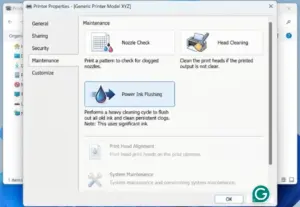
Buka Control Panel di komputer Anda -> pilih Devices and Printers (atau via Settings -> Bluetooth & devices -> Printers & scanners).
Klik kanan pada ikon printer yang Anda gunakan, lalu pilih Printing Preferences.
Masuk ke tab menu Maintenance (Pemeliharaan) atau Utility.
Klik opsi Nozzle Check terlebih dahulu untuk melihat pola cetakan warna yang keluar. Jika hasil cetakan garisnya terputus-putus atau tidak keluar sama sekali, lanjutkan ke langkah berikutnya.
Klik opsi Head Cleaning (Pembersihan Kepala Cetak). Proses ini akan memaksa printer menyedot dan menyemprotkan tinta dengan tekanan tinggi untuk menghancurkan sumbatan.
Setelah proses selesai, lakukan Nozzle Check kembali. Anda bisa mengulangi proses cleaning ini sebanyak 2 hingga 3 kali jika sumbatan cukup parah.
2. Atasi Masalah Masuk Angin (Power Ink Flushing)
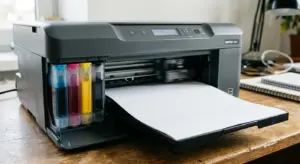
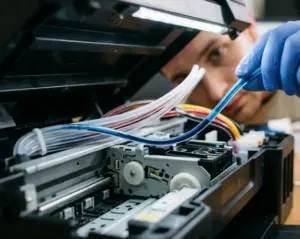
Pada printer sistem infus (ink tank), tinta dialirkan dari tabung luar menuju print head menggunakan selang fleksibel. Jika katup pengunci sempat terbuka atau printer dipindahkan dengan posisi miring, rongga udara besar bisa masuk ke dalam selang (kondisi ini sering disebut printer “masuk angin”). Akibatnya, katrid hanya menyedot udara kosong bukan cairan tinta.
Periksa selang transparan di dalam printer secara visual. Jika terlihat banyak ruang kosong atau jeda udara yang panjang antara aliran tinta, fitur Head Cleaning biasa umumnya tidak akan kuat menarik tinta tersebut.
Solusinya: Kembali ke menu Maintenance pada komputer Anda, lalu cari dan pilih fitur bernama Power Ink Flushing (atau Power Cleaning). Fitur ini membutuhkan konsumsi tinta yang cukup banyak karena akan menguras dan mengisi ulang seluruh jalur selang secara total agar terbebas dari jebakan udara.
3. Pastikan Segel Katrid atau Ventilasi Udara Sudah Terbuka
Jika printer Anda masih baru atau Anda baru saja mengganti komponen katrid (cartridge) mandiri, ada kemungkinan faktor kelalaian kecil yang terlewat.
Segel Pelindung: Periksa kembali bagian bawah katrid. Pastikan pita segel plastik pelindung berwaran kuning atau mika bening yang menutupi area pin kuningan penghantar listrik sudah dilepas total.
Katup Tabung: Pada beberapa model printer ink tank, terdapat tuas sakelar pengunci tinta khusus di dekat tabung luar yang berfungsi menutup aliran saat printer dipindahkan. Pastikan posisi tuas tersebut sudah berada di mode Printing (Terbuka), bukan mode Transport (Terkunci).
Tabel Diagnosis Kerusakan Printer Mengeluarkan Kertas Kosong
Berikut adalah panduan cepat untuk menakar tindakan perbaikan berdasarkan indikasi visual hasil cetak gawai Anda:
| Gejala Hasil Cetakan | Kemungkinan Besar Penyebab | Solusi Utama Penanganan |
| Kertas keluar 100% polos tanpa ada garis atau bercak sedikit pun. | Sumbatan total pada head atau selang kemasukan rongga udara besar. | Jalankan prosedur Power Ink Flushing via utilitas komputer. |
| Tulisan atau gambar keluar, namun warnanya sangat samar/putus-putus. | Tinta di ujung nozzle mulai mengering akibat jarang dipakai harian. | Lakukan tindakan Head Cleaning sebanyak 1–2 kali berturut-turut. |
| Printer bisa mencetak halaman uji (test page), tapi kosong saat cetak file Word/PDF. | Terjadi kegagalan komunikasi data (error driver/perangkat lunak). | Lakukan uninstall driver lama, lalu pasang versi driver resmi terbaru. |
Bagi Anda yang berhasil mengatasi masalah printer dan ingin menjaga kenyamanan visual mata dari ketegangan otot akibat durasi menatap layar monitor komputer yang intensif saat menyunting dokumen kerja, Anda dapat membaca artikel panduan kami mengenai
Aturan Sehat Penggunaan Gadget pada Remaja untuk Mencegah Computer Vision Syndrome
demi kenyamanan aktivitas digital Anda.
Jika setelah dilakukan Power Ink Flushing berkali-kali kertas yang keluar tetap kosong, ada kemungkinan terjadi kerusakan pada sensor elektronik katrid atau komponen pembakar tinta (thermal element) di dalam print head telah putus akibat korsleting listrik kecil. Untuk penanganan aman tanpa merusak sasis mekanis lainnya, disarankan untuk membawa perangkat Anda ke pusat servis resmi terdekat guna dilakukan pengecekan sirkuit hardware.
Untuk panduan resmi Microsoft, Anda bisa melihat di Microsoft Windows Troubleshooting
Kesimpulan
Printer yang mengeluarkan kertas kosong padahal tabung tinta penuh umumnya disebabkan oleh masalah mekanis aliran, seperti mengeringnya sisa tinta di ujung lubang semprot (nozzle) atau adanya jebakan udara di sepanjang jalur selang. Dengan memanfaatkan fitur pemeliharaan digital bawaan driver seperti Head Cleaning dan Power Ink Flushing, serta memastikan semua katup pengunci fisik dalam kondisi terbuka, sistem pengaliran tinta dapat normal kembali sehingga printer Anda siap digunakan untuk mencetak dokumen kerja secara tajam dan responsif.
Apakah setelah Anda mencoba menjalankan fitur Head Cleaning pada Langkah 1 di atas, pola garis pada lembar Nozzle Check mulai muncul sedikit demi sedikit, ataukah kertas yang keluar benar-benar masih bersih polos tanpa noda?