
Cara Mengatasi File Installer (.EXE) Tidak Bisa Diklik atau Macet saat Dibuka di Windows 11
file exe tidak bisa dibuka windows 11 merupakan masalah yang sering dialami pengguna ketika installer atau aplikasi tidak merespons, macet, atau tidak berjalan sama sekali saat diklik.
Mengalami situasi di mana file instalasi berformat .EXE tidak merespons saat diklik, macet (stuck), atau memunculkan ikon pemrosesan berputar tanpa ada jendela instalasi yang terbuka adalah kendala yang cukup sering dijumpai pada Windows 11.
Masalah ini umumnya bukan disebabkan oleh kerusakan perangkat keras (hardware), melainkan akibat adanya proteksi ketat dari sistem keamanan Windows, bentrok perizinan hak akses administrator, korupnya asosiasi berkas registri .EXE, atau adanya proses latar belakang (background process) dari instaler lama yang belum tertutup sempurna.
Berikut adalah langkah-langkah pemulihan taktis dan aman untuk mengatasi file .EXE yang macet di Windows 11 Anda.
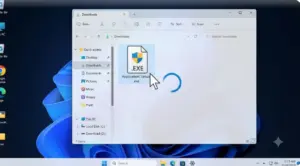
Langkah 1: Tutup Proses Instaler Lama via Task Manager
Sering kali, penyebab utama file .EXE tidak mau terbuka saat diklik berulang kali adalah karena instaler tersebut sebenarnya sudah berjalan di latar belakang, namun mengalami pembekuan (freeze). Windows tidak akan membuka jendela baru jika proses lama masih menggantung.
Tekan kombinasi tombol Ctrl + Shift + Esc untuk membuka Task Manager.
Pada tab Processes atau Details, cari nama file .EXE aplikasi yang ingin Anda pasang (misalnya:
setup.exeatauinstaller.exe).Jika Anda menemukannya, klik kanan pada nama proses tersebut, lalu pilih opsi End Task.
Tutup jendela Task Manager, kembali ke folder file instaler Anda, lalu coba klik dua kali kembali file .EXE tersebut.
Langkah 2: Jalankan Instaler dengan Hak Akses Administrator
Windows 11 memiliki fitur keamanan ketat bernama User Account Control (UAC). Beberapa aplikasi membutuhkan akses penuh ke direktori sistem (C:\Program Files) untuk menulis data instalasi. Jika dibuka dengan klik biasa, sistem terkadang menahan proses tersebut tanpa memberikan notifikasi.
Cari file .EXE yang bermasalah.
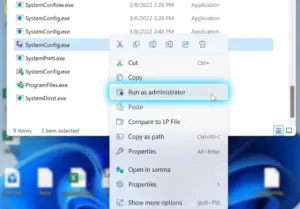
Klik kanan pada file tersebut, lalu pilih opsi Run as administrator (ikon perisai biru-kuning).
Jika muncul jendela konfirmasi UAC yang menanyakan “Do you want to allow this app to make changes to your device?”, klik Yes.
Langkah ini biasanya akan langsung memicu jendela instalasi aplikasi terbuka secara normal.
Langkah 3: Matikan Sementara Fitur SmartScreen / Windows Defender
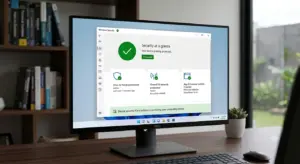
Fitur Microsoft Defender SmartScreen berfungsi melindungi komputer dari potensi eksekusi file berbahaya yang diunduh dari internet. Namun, fitur ini terkadang salah mengenali file instaler yang aman (false positive) dan memblokirnya secara diam-diam tanpa memunculkan jendela peringatan.
Buka menu Start, ketik Windows Security, lalu tekan Enter.
Pilih kategori menu App & browser control pada bilah menu samping.
Klik opsi Reputation-based protection settings.
Matikan sementara sakelar (toggle) pada bagian Check apps and files dan Potentially unwanted app blocking ke posisi Off.
Coba jalankan kembali file .EXE Anda. Catatan: Segera aktifkan kembali fitur ini setelah proses instalasi aplikasi selesai demi menjaga keamanan gawai Anda.
Langkah 4: Perbaiki Asosiasi Berkas .EXE via Command Prompt
Jika semua file .EXE di komputer Anda (termasuk aplikasi yang sudah terpasang) sama sekali tidak bisa dibuka, kemungkinan besar struktur asosiasi ekstensi file .EXE pada registri Windows telah rusak. Kita bisa menyegarkannya kembali lewat baris perintah aman.
Klik tombol Start, ketik cmd, lalu klik kanan pada Command Prompt dan pilih Run as administrator.
Di dalam jendela hitam Command Prompt, ketik perintah berikut secara persis, lalu tekan Enter:
DOSassoc .exe=exefileJika sistem merespons dengan tulisan
.exe=exefile, artinya asosiasi registri telah berhasil dikembalikan ke standar pabrikan. Lakukan restart pada komputer Anda.
Tabel Diagnosis Masalah File .EXE Macet Saat Dibuka
Berikut adalah panduan cepat untuk menentukan langkah penanganan terbaik berdasarkan cakupan kendala eksekusi file pada komputer Anda:
| Ruang Lingkup Masalah | Kemungkinan Besar Penyebab | Solusi Utama Penanganan |
| Hanya satu file .EXE tertentu yang macet. | File unduhan korup atau diblokir oleh sistem Windows SmartScreen. | Unduh ulang file atau matikan fitur Reputation-based protection sementara. |
| Muncul eror “Administrator has blocked you”. | Kebijakan hak akses akun (UAC Policy) membatasi akun lokal Anda. | Klik kanan file -> Pilih Run as administrator atau gunakan akun Admin utama. |
| Semua file berbentuk .EXE tidak bisa dibuka total. | Jalur asosiasi berkas .EXE pada registri sistem rusak/terhapus. | Jalankan perintah pemulihan assoc .exe=exefile via Command Prompt. |
Bagi Anda yang berhasil memulihkan fungsionalitas eksekusi berkas pada sistem operasi komputer dan ingin menjaga kenyamanan visual mata dari ketegangan otot akibat durasi menatap layar monitor yang intensif saat mengelola aplikasi harian, Anda dapat membaca artikel panduan kami mengenai
Aturan Sehat Penggunaan Gadget pada Remaja untuk Mencegah Computer Vision Syndrome
demi kenyamanan aktivitas digital Anda.
Jika setelah menerapkan semua langkah di atas instaler tetap macet atau langsung tertutup secara instan, ada kemungkinan file .EXE tersebut memang rusak secara struktural sejak diunduh dari server penyedia. Sebagai langkah pengujian lanjutan yang aman tanpa merusak ekosistem Windows, Anda dapat merujuk pada dokumentasi panduan resmi di portal Microsoft Support untuk menjalankan pemindaian kesehatan file citra Windows menggunakan utilitas DISM (Deployment Image Servicing and Management).
Untuk panduan resmi Microsoft, Anda bisa melihat di Microsoft Windows Troubleshooting
Kesimpulan
Kendala file instaler berformat .EXE yang macet atau tidak merespons saat dibuka di Windows 11 sebagian besar berakar dari masalah perizinan sistem, bentrok proses latar belakang, atau proteksi keamanan SmartScreen yang terlalu sensitif. Melalui penanganan mandiri yang runtut—mulai dari membersihkan sisa proses membeku di Task Manager, memberikan hak akses administrator secara manual, hingga merestorasi registri asosiasi berkas—jalur eksekusi aplikasi pada sistem operasi Anda dapat dipulihkan kembali ke kondisi prima.
Apakah setelah Anda mencoba metode Run as administrator pada Langkah 2 di atas, sistem sempat menampilkan jendela konfirmasi izin (UAC), ataukah kursor langsung kembali membeku tanpa memunculkan menu apa pun?

