
Cara Mengaktifkan Lockdown Mode HP
(TecoTechno Writer). Pernahkah Anda merasa berada dalam situasi yang sangat berisiko, misalnya saat bepergian ke luar negeri atau sedang membawa data perusahaan yang sangat rahasia, dan Anda khawatir seseorang akan memaksa Anda membuka HP menggunakan biometrik atau mencoba meretasnya secara fisik?
Lockdown mode HP adalah fitur keamanan yang dirancang untuk melindungi data dari akses tidak sah dengan cara menonaktifkan biometrik sementara dan memperketat sistem proteksi.
Di tahun 2026 ini, ancaman terhadap privasi digital semakin kompleks. Untungnya, produsen smartphone seperti Apple dan Google telah menyertakan fitur perlindungan tingkat tinggi yang disebut Lockdown Mode. Fitur ini dirancang khusus untuk memberikan pertahanan ekstrim bagi individu yang merasa terancam secara personal. Mari kita bedah Cara Mengaktifkan “Lockdown Mode” di HP untuk Keamanan Data Ekstrim agar aset digital Anda tetap aman di bawah kendali penuh Anda!
1. Apa Itu Lockdown Mode dan Kapan Harus Digunakan?
Lockdown Mode bukanlah pengaturan harian biasa. Saat diaktifkan, smartphone Anda akan membatasi banyak fungsi demi meminimalkan celah serangan (attack surface). Fitur ini akan mematikan akses biometrik (sidik jari dan wajah), memblokir lampiran pesan tertentu, hingga membatasi fitur penjelajahan web yang kompleks.
Fitur ini sangat krusial bagi mereka yang membutuhkan keamanan berlapis, mirip dengan prinsip perlindungan jaringan yang kita terapkan saat menggunakan VPN. Anda bisa melihat perbandingannya dalam Cara Setting MikroTik sebagai VPN Server WireGuard untuk Akses Kantor Jarak Jauh, di mana tujuannya adalah menciptakan jalur komunikasi yang tidak bisa ditembus oleh pihak asing.
2. Cara Mengaktifkan di iPhone (iOS)
Apple adalah pionir dalam mempopulerkan fitur ini dengan protokol yang sangat ketat.
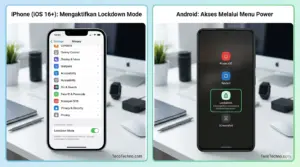
Buka Settings, lalu pilih Privacy & Security.
Gulir ke bawah hingga menemukan menu Lockdown Mode.
Ketuk Turn On Lockdown Mode.
iPhone Anda akan memberikan peringatan mengenai fitur apa saja yang akan dibatasi. Ketuk Turn On & Restart.
Setelah restart, iPhone Anda akan berada dalam perlindungan maksimal. Untuk membukanya, Anda wajib menggunakan passcode angka/alphanumeric, bukan wajah atau sidik jari.
3. Cara Mengaktifkan di Android (Google Pixel & Samsung)
Pada Android, fitur ini sering kali disebut sebagai “Show Lockdown Option” yang berfokus pada penguncian instan biometrik.
Masuk ke Settings > Display > Lock Screen.
Cari dan aktifkan menu Show Lockdown Option (pada beberapa versi Samsung, menu ini ada di Secure Lock Settings).
Untuk menggunakannya, tekan dan tahan tombol Power, lalu pilih ikon Lockdown.
Seketika, sensor sidik jari dan face unlock akan mati. HP hanya bisa dibuka dengan PIN atau pola.
Pengaktifan fitur ini sangat responsif, serupa dengan respon cepat hardware yang terawat dengan baik. Jika Anda merasa sensor biometrik Anda mulai sulit terbaca bahkan sebelum mode ini diaktifkan, sebaiknya simak Cara Membersihkan Sensor Sidik Jari (Fingerprint) HP agar Kembali Responsif untuk memastikan tidak ada kendala fisik pada perangkat Anda.
4. Dampak Setelah Lockdown Mode Aktif
Anda harus siap dengan beberapa batasan berikut demi keamanan:
Pesan: Sebagian besar lampiran selain gambar akan diblokir.
Web Browsing: Teknologi web tertentu yang berisiko tinggi (seperti JIT kompilasi) akan dinonaktifkan, sehingga beberapa situs mungkin terasa lebih lambat.
Panggilan: Panggilan FaceTime atau panggilan dari orang yang belum pernah Anda hubungi sebelumnya mungkin akan diblokir.
Koneksi Kabel: Saat layar terkunci, HP tidak akan mengizinkan koneksi data melalui kabel USB ke komputer atau aksesori lainnya.
Batasan ini penting untuk mencegah infiltrasi skrip berbahaya. Prinsip pencegahan ini sama pentingnya dengan menjaga sistem operasi komputer agar tidak menjalankan program otomatis yang tidak diinginkan, seperti yang dibahas dalam Cara Mengatasi “Windows Script Host Access is Disabled” saat Menjalankan Aplikasi.
5. FAQ (Pertanyaan yang Sering Muncul)
1. Apakah data saya akan hilang saat mengaktifkan mode ini? Sama sekali tidak. Mode ini hanya membatasi fungsi dan fitur komunikasi, bukan menghapus data atau aplikasi Anda.
2. Apakah saya bisa mematikannya kembali? Tentu saja. Anda bisa mematikannya melalui menu yang sama di pengaturan. Perangkat akan meminta restart satu kali untuk mengembalikan fungsi normal.
3. Apakah Lockdown Mode bisa mencegah pelacakan GPS? Tidak secara langsung. Fitur ini berfokus pada pencegahan peretasan dan akses fisik. Untuk mencegah pelacakan lokasi, Anda harus mematikan Location Services secara manual.
6. Kesimpulan & Penutup
Mengaktifkan Lockdown Mode adalah langkah preventif paling berani yang bisa Anda ambil untuk melindungi privasi di era digital yang penuh risiko ini. Meskipun memberikan beberapa ketidaknyamanan dalam penggunaan sehari-hari, perlindungan yang ditawarkan sebanding dengan ketenangan pikiran yang Anda dapatkan saat membawa data sensitif.
(TecoTechno), menyarankan untuk selalu mengingat PIN atau passcode Anda dengan baik sebelum mengaktifkan mode ini, karena biometrik tidak akan bisa membantu Anda. Gunakan fitur ini dengan bijak saat situasi dirasa benar-benar mendesak.
Apakah Anda merasa sudah saatnya mengaktifkan perlindungan ekstrim ini di perangkat Anda? Jika ada fitur yang menurut Anda terlalu membatasi, mari kita diskusikan di kolom komentar!

