
Cara Setting MikroTik Container AdGuard Home
(TecoTechno). Pernahkah Anda merasa terganggu dengan iklan yang tiba-tiba muncul saat sedang asyik menjelajahi internet, atau merasa khawatir dengan keamanan data keluarga dari situs-situs berbahaya? Di tahun 2026 ini, privasi digital bukan lagi sekadar pilihan, melainkan kebutuhan utama.
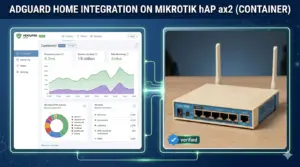
MikroTik container AdGuard Home adalah solusi untuk menjalankan DNS ad-blocker langsung di router tanpa perangkat tambahan. Dengan fitur container di MikroTik, Anda bisa meningkatkan keamanan dan kenyamanan browsing.
Kabar baiknya, jika Anda menggunakan router MikroTik dengan arsitektur ARM, ARM64, atau x86, Anda kini bisa menjalankan aplikasi pihak ketiga secara langsung di dalam router menggunakan fitur Container. Salah satu aplikasi paling populer untuk memblokir iklan dan pelacak di tingkat jaringan adalah AdGuard Home. Mari kita bedah Tutorial Setting MikroTik Container: Jalankan AdGuard Home Langsung di Router agar internetan di rumah jadi lebih bersih dan aman!
1. Mengapa Menjalankan AdGuard Home di MikroTik?
Biasanya, untuk menjalankan AdGuard Home, kita membutuhkan perangkat tambahan seperti Raspberry Pi atau server STB. Namun, dengan fitur Container (mirip Docker) di RouterOS v7, MikroTik Anda bisa merangkap tugas tersebut. Keuntungannya? Anda menghemat konsumsi listrik dan menyederhanakan topologi jaringan Anda.
AdGuard Home bekerja di tingkat DNS. Ia akan menyaring setiap permintaan domain yang mencurigakan sebelum sempat masuk ke perangkat Anda. Namun, perlu diingat bahwa fitur Container ini cukup memakan sumber daya CPU dan RAM. Jika router Anda mulai terasa panas atau sering restart setelah mengaktifkan fitur ini, pastikan Anda mengecek Solusi Router MikroTik Sering Reboot Sendiri: Cek Masalah Power dan Software untuk memastikan stabilitas suplai daya.
2. Langkah-Langkah Persiapan (Mode On)
Fitur Container di MikroTik tidak aktif secara default demi alasan keamanan. Anda harus mengaktifkannya melalui akses fisik ke router.
Tahap 1: Aktifkan Fitur Container
Buka terminal di Winbox dan ketik: /system/device-mode/update container=yes Router akan meminta Anda menekan tombol reset/tombol fisik pada router dalam waktu 5 menit sebagai bentuk konfirmasi fisik. Setelah router reboot, fitur Container siap digunakan.
Tahap 2: Setting Jaringan Virtual (VETH)
Kita perlu membuat “pintu” jaringan khusus untuk Container:
Pergi ke menu Interface > VETH, klik tambah. Beri alamat IP (misal:
172.17.0.2/24) dan gateway (172.17.0.1).Masuk ke Bridge, buat bridge baru (misal:
bridge-container) dan masukkan interface VETH tadi ke dalam port-nya.Berikan IP Address
172.17.0.1/24pada interfacebridge-containermelalui menu IP > Addresses.
3. Mengunduh dan Menjalankan AdGuard Home
Setelah infrastruktur siap, saatnya kita mengambil “gambar” (image) AdGuard Home dari internet.
Tahap 1: Konfigurasi Registry
Masuk ke menu Container > Config. Masukkan URL Registry: https://registry-1.docker.io. Tentukan folder penyimpanan (sangat disarankan menggunakan USB Flashdisk/SSD eksternal agar tidak merusak penyimpanan internal router).
Tahap 2: Menambah Container Baru
Klik Container > Add.
Image:
adguard/adguardhome:latest.Interface: Pilih VETH yang sudah dibuat.
Root Dir: Tentukan folder di disk eksternal (misal:
usb1/adguard).Klik Apply dan tunggu hingga statusnya menjadi Stopped. Lalu klik Start.
Integrasi ini mirip dengan menyambungkan dua sistem cerdas, hampir serupa dengan kemudahan yang ditawarkan oleh Cara Mengaktifkan “Phone Link” untuk Menjalankan Aplikasi HP di Layar Windows 11, di mana satu layar bisa mengontrol ekosistem yang berbeda.
4. Konfigurasi Akhir di Web Browser
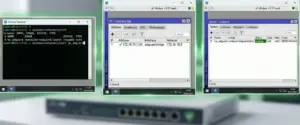
Setelah statusnya Running, buka browser dan ketik alamat IP VETH tadi (misal: http://172.17.0.2:3000). Ikuti langkah instalasi AdGuard Home, buat username dan password. Setelah selesai, arahkan IP > DNS pada MikroTik Anda ke alamat IP AdGuard Home tersebut agar semua klien di bawah router menikmati fitur blokir iklan.
Ingat, karena Container berjalan terus-menerus, pastikan suhu router terjaga. Jika router diletakkan di tempat tertutup, ada baiknya Anda mengatur kipas pendingin seperti pada Tutorial Pasang Fan Casing PC: Mana yang Harus In-take dan Exhaust? agar sirkulasi udara di sekitar perangkat tetap optimal.
5. FAQ (Pertanyaan yang Sering Muncul)
1. Apakah semua MikroTik bisa menjalankan Container? Tidak. Hanya router dengan arsitektur ARM, ARM64, atau x86 yang menjalankan RouterOS v7. Seri seperti RB750Gr3 (MMIPS) tidak mendukung fitur ini.
2. Apakah performa internet jadi lambat? Jika hanya untuk DNS filtering seperti AdGuard, dampaknya sangat minim. Namun, pastikan Anda tidak menjalankan terlalu banyak Container sekaligus karena akan menghabiskan RAM.
3. Kenapa Container saya statusnya “Error”? Biasanya karena memori internal penuh. Pastikan Anda menggunakan media penyimpanan eksternal (Flashdisk/MicroSD) untuk Root Directory Container.
6. Kesimpulan & Penutup
Menerapkan Tutorial Setting MikroTik Container untuk AdGuard Home adalah cara cerdas untuk memaksimalkan potensi router Anda di tahun 2026. Anda mendapatkan perlindungan privasi kelas dunia tanpa perlu membeli perangkat tambahan. Internet jadi lebih bersih, kuota lebih hemat, dan keluarga pun lebih aman dari konten negatif.
(TecoTechno), menyarankan untuk selalu rutin memperbarui image container Anda agar mendapatkan daftar blokir iklan terbaru. Selamat bereksperimen dengan MikroTik Anda!
Apakah AdGuard Home Anda sudah berhasil memblokir ribuan iklan hari ini? Jika status Container masih “Start-limit-hit”, mari kita diskusikan solusinya di kolom komentar!
