Cara Mengatasi Flashdisk Write Protected Tidak Bisa Diformat
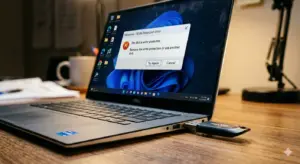
(TecoTechno). Pernahkah Anda merasa sangat frustrasi saat ingin menyalin file ke flashdisk atau ingin memformatnya, namun tiba-tiba muncul pesan menyebalkan bertuliskan “The disk is write-protected”? Rasanya seolah-olah flashdisk Anda terkunci rapat dan tidak mengizinkan perubahan apa pun di dalamnya.
Masalah write protected ini adalah salah satu “penyakit” klasik media penyimpanan di tahun 2026. Hal ini bisa terjadi karena kerusakan sistem file, serangan virus, atau memang adanya fitur keamanan yang aktif secara tidak sengaja. Jangan buru-buru membuang flashdisk Anda ke tempat sampah! Mari kita bedah Cara Memperbaiki Flashdisk “Write Protected” yang Tidak Bisa Diformat dengan langkah-langkah teknis yang paling ampuh.
1. Mengapa Flashdisk Menjadi Write Protected?
Secara teknis, write protection adalah mode “hanya baca” (read-only) yang bertujuan untuk melindungi data di dalam drive agar tidak terhapus atau dimodifikasi. Namun, sering kali mode ini aktif sendiri karena bug pada Windows atau karena firmware flashdisk mendeteksi adanya kegagalan komponen, sehingga ia mengunci diri untuk menyelamatkan data yang tersisa.
Masalah proteksi data ini sebenarnya mirip dengan kebijakan keamanan pada sistem operasi modern yang sering kali membatasi akses demi keamanan pengguna, seperti yang kita temui pada Cara Mengatasi “Windows Script Host Access is Disabled” saat Menjalankan Aplikasi. Keduanya sama-sama “mengunci” akses, namun bisa dibuka kembali dengan pengaturan yang tepat.
2. Langkah Perbaikan Menggunakan Perintah CMD (Diskpart)
Metode ini adalah cara paling powerfull karena kita memberikan instruksi langsung ke sistem partisi melalui baris perintah.
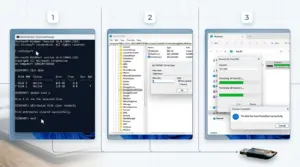
Tahap 1: Membuka Command Prompt
Klik Start, ketik CMD, klik kanan dan pilih Run as Administrator.
Tahap 2: Menjalankan Perintah Diskpart
Ketik perintah berikut satu per satu dan tekan Enter setelah setiap baris:
diskpartlist disk(Lihat nomor disk mana yang merupakan flashdisk Anda, misal: Disk 1).select disk 1(Pastikan nomornya benar agar tidak salah format harddisk!).attributes disk clear readonly
Perintah terakhir inilah yang bertugas menghapus status read-only pada flashdisk Anda secara paksa. Setelah muncul pesan “Disk attributes cleared successfully”, coba format kembali flashdisk Anda.
3. Memperbaiki Lewat Registry Editor
Jika metode CMD gagal, kemungkinan ada pengaturan di tingkat registri Windows yang memblokir akses tulis ke semua perangkat USB.
Tekan Windows + R, ketik regedit, lalu Enter.
Navigasikan ke:
HKEY_LOCAL_MACHINE\SYSTEM\CurrentControlSet\Control\StorageDevicePolicies.Jika folder
StorageDevicePoliciestidak ada, Anda harus membuatnya secara manual.Cari entri bernama WriteProtect, klik dua kali, dan ubah nilainya (Value Data) menjadi 0.
Klik OK dan restart laptop Anda.
Pengubahan registri ini sangat krusial, sama seperti saat Anda melakukan sinkronisasi perangkat keras lainnya, misalnya Cara Mengatasi HP Tidak Bisa Terhubung ke Android Auto atau Apple CarPlay, di mana kecocokan pengaturan sistem menentukan kelancaran fungsi perangkat eksternal.
4. Solusi Fisik dan Low-Level Format
Jangan lupakan hal yang paling sederhana: cek apakah flashdisk Anda memiliki saklar fisik kecil di samping bodinya. Beberapa merk flashdisk jadul memiliki saklar “Lock” yang jika tergeser akan mengaktifkan proteksi secara fisik.
Jika semua cara software di atas gagal, flashdisk Anda mungkin mengalami kerusakan firmware. Solusi terakhir adalah menggunakan aplikasi pihak ketiga seperti HDD Low Level Format Tool atau tool resmi dari produsen flashdisk Anda (seperti JetFlash Online Recovery untuk merk Transcend).
Untuk pemahaman teknis lebih lanjut mengenai arsitektur sistem file (FAT32 vs NTFS) dan bagaimana Windows menangani hak akses penyimpanan, Anda bisa merujuk ke dokumentasi resmi Microsoft Support: Troubleshooting Disk Management sebagai referensi tambahan.
5. FAQ (Pertanyaan yang Sering Muncul)
1. Apakah data saya akan hilang saat menghapus write protection? Jika Anda hanya menggunakan perintah attributes disk clear readonly, data biasanya aman. Namun, jika Anda melanjutkan ke proses format, maka seluruh data akan terhapus.
2. Kenapa pesan “Write Protected” tetap muncul meski sudah diperbaiki? Jika statusnya tidak berubah setelah semua cara di atas, kemungkinan besar controller memori di dalam flashdisk sudah rusak secara permanen (Hardware Failure).
3. Apakah virus bisa menyebabkan write protected? Sangat bisa. Beberapa jenis virus mengubah atribut folder dan drive menjadi read-only agar virus tersebut tidak bisa dihapus oleh sistem.
6. Kesimpulan & Penutup
Menangani Flashdisk Write Protected memang membutuhkan ketelitian, terutama saat menggunakan Diskpart atau Registry Editor. Namun, dalam banyak kasus, masalah ini hanyalah masalah “salah komunikasi” antara sistem operasi dan perangkat yang bisa diselesaikan tanpa harus membeli flashdisk baru.
(TecoTechno), menyarankan untuk selalu mencabut flashdisk dengan cara Eject yang benar agar sistem file tidak mudah korup dan memicu proteksi otomatis.
Apakah flashdisk Anda sudah berhasil diformat kembali? Jika masih muncul pesan “Device not found”, mari kita diskusikan di kolom komentar untuk solusi alternatif lainnya!