
Cara Backup MikroTik ke Email Secara Otomatis
(TecoTechno). Pernahkah Anda membayangkan apa yang akan terjadi jika router MikroTik Anda tiba-tiba rusak tersambar petir atau penyimpanannya korup, sementara Anda tidak punya salinan konfigurasinya? Membangun ulang ribuan baris perintah firewall, queue, dan routing dari nol tentu akan sangat melelahkan.
Backup MikroTik ke email adalah cara efektif untuk menyimpan konfigurasi router secara otomatis sehingga data tetap aman jika terjadi error atau reset.
Di tahun 2026 ini, otomatisasi adalah kunci efisiensi. Anda tidak perlu lagi melakukan backup manual setiap minggu. Dengan sedikit sentuhan skrip, MikroTik bisa mengirimkan file cadangannya langsung ke kotak masuk email Anda secara terjadwal. Mari kita bedah Tutorial Cara Membuat Backup Otomatis Konfigurasi MikroTik ke Email agar aset jaringan Anda tetap aman dan mudah dipulihkan!
1. Mengapa Harus Backup ke Email?
Menyimpan file cadangan di dalam memori internal router (disk) sebenarnya kurang aman. Jika perangkat rusak secara fisik, file tersebut akan ikut hilang. Dengan mengirimkannya ke email, Anda memiliki salinan di “awan” (cloud) yang bisa diakses kapan saja dan dari perangkat mana saja.
Pentingnya memiliki cadangan data ini berlaku untuk semua perangkat krusial. Sama seperti saat Anda melakukan eksperimen pengaturan yang berisiko, Anda butuh “jaring pengaman” agar sistem bisa kembali ke kondisi semula jika terjadi kegagalan. Prinsip kehati-hatian ini juga dibahas dalam Cara Setting MikroTik Safe Mode: Hindari Router Error Saat Salah Konfigurasi, di mana kita meminimalisir risiko kehilangan akses akibat kesalahan teknis.
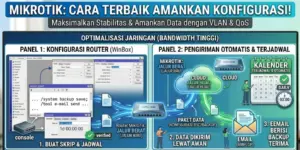
2. Langkah 1: Setting SMTP Server (Pengiriman Email)
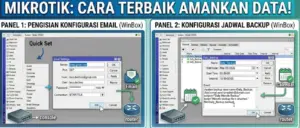
Agar MikroTik bisa mengirim email, kita harus mendaftarkan akun pengirim terlebih dahulu. Di tahun 2026, disarankan menggunakan App Password jika Anda menggunakan layanan seperti Gmail demi keamanan.
Buka Winbox, masuk ke menu Tools > Email.
Server:
smtp.gmail.com(jika pakai Gmail) atau alamat IP server SMTP Anda.Port:
587.Start TLS:
yes.From: Isi dengan alamat email Anda.
User & Password: Isi dengan kredensial email Anda (gunakan App Password).
3. Langkah 2: Membuat Script Backup
Setelah email siap, kita perlu membuat “perintah” untuk melakukan backup dan mengirimkannya.
Masuk ke menu System > Scripts, klik +.
Name:
script-backup-email.Source: Masukkan skrip berikut:
:local sysname [/system identity get name];
:local datetime [/system clock get date];
:local filename ($sysname . "-" . $datetime . ".backup");
/system backup save name=$filename;
/tool e-mail send to="email-tujuan@gmail.com" subject="Backup $sysname $datetime" file=$filename;
:log info "Backup otomatis terkirim ke email";
4. Langkah 3: Membuat Scheduler (Penjadwalan)
Terakhir, kita buat skrip tadi berjalan otomatis setiap hari atau minggu.
Masuk ke System > Scheduler, klik +.
Name:
jadwal-backup.Interval:
1d 00:00:00(untuk backup setiap 1 hari sekali).On Event: Isi dengan nama skrip tadi:
script-backup-email.
Untuk memastikan skrip berjalan tepat waktu, pastikan jam pada router Anda akurat. Jika waktu router sering meleset, hal ini bisa mengganggu sinkronisasi tugas otomatis lainnya, seperti saat Anda melakukan pembatasan akses internet yang dibahas dalam Cara Membatasi Akses WiFi Berdasarkan Jam (Scheduler) di MikroTik.
5. Referensi Teknis Lanjutan
Pastikan Anda menggunakan versi RouterOS yang stabil untuk menghindari bug pada fitur pengiriman file melalui SMTP. Untuk dokumentasi perintah skrip yang lebih kompleks, seperti menambahkan backup file .rsc (script) selain file .backup, Anda bisa merujuk ke dokumentasi resmi MikroTik Wiki: Automated Billing & Scripting sebagai standar panduan teknis global.
6. FAQ (Pertanyaan yang Sering Muncul)
1. Kenapa email tidak terkirim (Error: Authentication failed)? Pastikan Anda sudah mengaktifkan “Less Secure Apps” atau lebih baik gunakan “App Password” di pengaturan akun Google Anda. Port 587 juga harus terbuka di Firewall Anda.
2. Apakah file backup di dalam disk MikroTik akan memenuhi memori? Ya, skrip di atas akan terus menambah file di menu Files. Anda bisa menambahkan perintah :delay 10s; /file remove $filename; di akhir skrip agar file segera dihapus setelah terkirim.
3. Bisakah saya mengirim backup ke Telegram? Bisa, namun Anda memerlukan API Bot Telegram. Caranya sedikit berbeda karena menggunakan perintah /tool fetch alih-alih /tool e-mail.
7. Kesimpulan & Penutup
Menerapkan Backup Otomatis Konfigurasi MikroTik ke email adalah langkah preventif paling cerdas bagi setiap administrator jaringan. Dengan sistem cadangan yang berjalan di balik layar, Anda bisa tidur lebih nyenyak karena tahu bahwa konfigurasi rumit Anda tersimpan aman di tempat yang tidak terjangkau oleh kerusakan perangkat keras.
(TecoTechno Writer), menyarankan untuk sesekali memeriksa folder Spam atau Inbox Anda guna memastikan email backup benar-benar masuk secara rutin. Selamat mencoba dan semoga jaringan Anda selalu stabil!
Apakah Anda sudah menerima email backup pertama Anda hari ini? Jika skrip masih menunjukkan status “failed”, mari kita diskusikan log error-nya di kolom komentar!
