
Cara Setting MikroTik Batasi Durasi Login WiFi
Pernah merasa kesal karena WiFi di kafe atau kantor terasa sangat lemot, padahal yang nongkrong cuma sedikit? Masalahnya sering kali bukan pada bandwidth ISP, melainkan ada beberapa “user abadi” yang perangkatnya terus-menerus login meski orangnya sudah pulang atau tidak aktif. Di dunia jaringan, ini namanya sesi yang “nyangkut”. Kalau dibiarkan, jatah IP dan resource router bisa penuh cuma buat melayani perangkat yang sebenarnya sedang tidur.
Sebagai admin jaringan, kita harus tegas. Caranya bukan dengan ganti password setiap jam, tapi dengan memanfaatkan fitur User Profile di MikroTik. Kita bisa mengatur agar sistem secara otomatis menendang (kick) pengguna yang sudah terlalu lama terhubung atau yang HP-nya cuma dibiarkan aktif tanpa dipakai internetan sama sekali. Dengan cara ini, jaringan jadi lebih segar, adil, dan tentu saja lebih cepat karena kapasitasnya tidak terbuang percuma.
Kenapa Harus Dibatasi?
Logikanya sederhana: MikroTik punya keterbatasan dalam menangani jumlah active users secara bersamaan, terutama untuk tipe-tipe router rumahan. Jika satu user dibiarkan login 24 jam tanpa henti, ia akan terus memakan slot di tabel host router.
Tujuan utama kita melakukan settingan ini adalah untuk mengaktifkan Session Timeout. Ini adalah instruksi kepada router untuk berkata: “Oke, kamu sudah login selama 2 jam, sekarang waktunya kamu keluar dulu.” Selain itu, kita juga butuh Idle Timeout agar user yang HP-nya cuma “diam” (tidak ada lalu lintas data) segera diputuskan koneksinya. Ini adalah trik paling ampuh buat menjaga stabilitas WiFi publik.

2 Langkah Membatasi Durasi WiFi MikroTik
Saya akan tunjukkan cara yang paling praktis, yaitu mengatur pembatasan melalui User Profile. Jadi, Anda tidak perlu setting satu per satu setiap ada user baru.
Langkah 1: Mengatur Session Timeout (Durasi Pakai)
Langkah ini akan memaksa user untuk logout total setelah mereka mencapai batas waktu tertentu sejak pertama kali login.
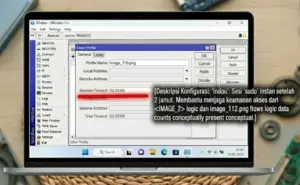
Buka WinBox dan masuk ke menu IP > Hotspot.
Klik tab User Profiles, lalu klik dua kali pada profil yang ingin Anda batasi (misal: profil Umum atau Voucher_3Jam).
Di tab General, cari kolom Session Timeout.
Isi durasinya dengan format
Jam:Menit:Detik.Contoh: Isi
02:00:00jika ingin user otomatis logout setelah 2 jam.
Klik Apply.
Langkah 2: Mengatur Idle Timeout (Durasi Diam)
Ini sangat penting untuk memutus user yang perangkatnya masih terhubung ke sinyal WiFi tapi orangnya sudah pergi atau tidak memakai internetnya.
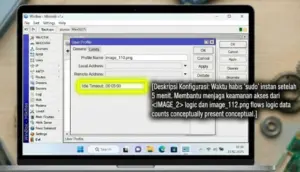
Masih di jendela User Profile yang tadi.
Cari kolom Idle Timeout.
Isi dengan waktu tunggu yang singkat, misalnya
00:05:00(5 menit).Artinya: Jika selama 5 menit tidak ada aktivitas data sama sekali, router akan menganggap user tersebut sudah pergi dan langsung memutuskan koneksinya.
Klik OK.
Tips Tambahan Biar Makin Jago
Ingat, Session Timeout hanya mengeluarkan user. Jika mereka masih tahu password-nya atau vouchernya masih aktif, mereka bisa login lagi. Kalau Anda ingin mereka benar-benar tidak bisa login lagi setelah jatah waktunya habis, Anda harus mengisi kolom Limit Uptime di tab Users.
Supaya jaringan Anda tidak gampang dijebol orang iseng, jangan lupa baca juga Tips Mengamankan MikroTik dari Bruteforce. Kalau Anda merasa internet masih lemot padahal user sudah dibatasi, coba Ukur Kecepatan Internet Anda secara berkala untuk memastikan bandwidth dari ISP memang sesuai janji. Untuk dokumentasi teknis yang lebih berat, Anda bisa intip Wiki MikroTik tentang Hotspot.
FAQ (Yang Sering Ditanyakan)
Bisa tidak sih dibuat agar user tidak perlu login ulang berkali-kali? Bisa, dengan mengaktifkan fitur MAC Cookie di tab Server Profile. Tapi hati-hati, ini bisa membuat durasi login jadi kurang akurat.
Format waktunya harus pakai detik ya? Iya, MikroTik pakai format
HH:MM:SS. Jadi kalau mau 30 menit, tulisnya00:30:00. Jangan sampai terbalik antara menit dan jam!Kenapa user saya tiba-tiba logout padahal lagi dipakai? Cek lagi settingan Session Timeout Anda. Mungkin durasinya terlalu pendek untuk kebutuhan mereka.
Kesimpulan
Membatasi durasi login WiFi MikroTik itu bukan soal pelit kuota, tapi soal keadilan dan kesehatan router Anda. Dengan menerapkan Session Timeout dan Idle Timeout, Anda sudah menyelamatkan jaringan dari beban yang tidak perlu. Hasilnya? Internet jadi lebih stabil dan tidak ada lagi IP yang “nyangkut” sia-sia.
Gimana, sudah dipraktikkan? Atau ada settingan MikroTik lain yang bikin Anda bingung? Tulis saja di kolom komentar, kita obrolkan di sana!
