
Cara Setting Bridge Port di MikroTik untuk Menghubungkan Banyak Kamar Kos dalam Satu Jaringan
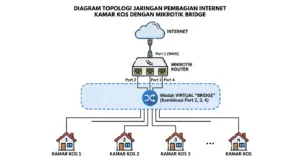
bridge port mikrotik adalah fitur yang digunakan untuk menggabungkan beberapa port Ethernet menjadi satu segmen jaringan sehingga seluruh perangkat dapat saling terhubung dalam satu network yang sama.
Mengelola jaringan internet di rumah kos dengan banyak kamar memerlukan konfigurasi yang efisien agar seluruh penghuni dapat terhubung ke satu jaringan yang sama dengan lancar. Jika Anda menggunakan router MikroTik yang memiliki banyak interface fisik (misalnya ether2, ether3, ether4, dan seterusnya), secara default setiap port tersebut berdiri sendiri di segmen jaringan yang berbeda.
Untuk menyatukan port-port tersebut agar berfungsi seperti switch hub—di mana setiap kamar kos yang dicolokkan ke port berbeda tetap berada dalam satu segmen IP Address, satu pool DHCP, dan bisa saling terhubung—Anda perlu menggunakan fitur Bridge.
Berikut adalah panduan taktis cara melakukan setting Bridge Port di MikroTik melalui aplikasi Winbox.
Langkah 1: Membuat Interface Bridge Baru (Wadah Virtual)
Langkah awal adalah membuat sebuah antarmuka virtual (interface bridge) yang nantinya bertindak sebagai jembatan utama untuk menggabungkan port-port fisik MikroTik.
Buka aplikasi Winbox dan lakukan koneksi ke router MikroTik Anda.
Pada bilah menu sebelah kiri, klik menu Bridge.
Di dalam jendela Bridge yang terbuka, masuk ke tab Bridge (tab pertama), lalu klik tombol Tambah (+) yang berwarna biru.
Pada kolom Name, beri nama sesuka Anda (misalnya:
bridge-kamar-kos).Biarkan pengaturan lainnya tetap pada kondisi default, lalu klik Apply dan OK.
Langkah 2: Memasukkan Port Fisik ke dalam Bridge
Setelah wadah virtual dibuat, sekarang Anda harus mendaftarkan port mana saja yang kabelnya mengarah ke kamar-kamar kos agar masuk ke dalam sistem bridge tersebut.
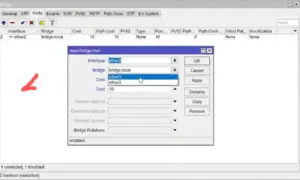
Masih di dalam jendela Bridge, beralihlah ke tab Ports (tab kedua).
Klik tombol Tambah (+).
Pada opsi Interface, pilih port fisik pertama yang ingin digabungkan (misalnya:
ether2).Pada opsi Bridge, arahkan ke nama bridge yang baru saja Anda buat pada Langkah 1 (yaitu
bridge-kamar-kos).Klik Apply dan OK.
Ulangi langkah di atas (klik tombol + lagi) untuk memasukkan port lainnya, seperti
ether3,ether4, danwlan1(jika ingin Wi-Fi kos juga berada di jaringan yang sama).
Peringatan Penting: Jangan pernah memasukkan port yang terhubung ke modem internet (biasanya ether1/WAN) ke dalam internal bridge ini. Jika dimasukkan, jaringan kos Anda akan bentrok dan internet akan mati total.
Langkah 3: Memasang IP Address dan DHCP Server pada Interface Bridge
Setelah port-port fisik disatukan, Anda tidak lagi mengatur IP Address atau DHCP Server di masing-masing ether, melainkan langsung dialokasikan ke dalam induk virtualnya (bridge).
A. Memberikan IP Address pada Bridge
Buka menu IP -> Addresses.
Klik tombol Tambah (+).
Masukkan IP Network yang Anda inginkan, misalnya:
192.168.100.1/24.Pada kolom Interface, pastikan Anda memilih
bridge-kamar-kos(bukan ether2 atau ether3). Klik Apply dan OK.
B. Membuat DHCP Server (Agar Penghuni Kos Otomatis Dapat IP)
Buka menu IP -> DHCP Server.
Klik tombol DHCP Setup (Jangan klik tanda +).
Pada jendela DHCP Server Interface, pilih
bridge-kamar-kos, lalu klik Next.Klik Next terus-menerus hingga proses selesai (DHCP Address Space, Gateway, Range IP, DNS akan terisi otomatis berdasarkan IP Address yang dibuat sebelumnya).
Tabel Diagnosis dan Efisiensi Penggunaan Bridge Port
Berikut adalah matriks panduan cepat untuk memahami kondisi operasional pasca-aktivasi sistem bridge:
| Parameter Kondisi | Konfigurasi Tanpa Bridge (Tiap Port Pisah) | Konfigurasi Dengan Bridge (Disatukan) |
| Segmen IP Address | Tiap kamar kos memiliki segmen IP berbeda (Rawan membingungkan). | Satu Segmen IP untuk semua kamar (Mudah dipantau dalam 1 halaman). |
| Manajemen DHCP | Harus membuat banyak DHCP Server di tiap port ether. | Hanya butuh 1 DHCP Server untuk melayani semua port kamar. |
| Beban Kinerja CPU | Pemrosesan routing antar-port dibebankan ke CPU utama MikroTik. | Lebih ringan jika MikroTik mendukung fitur Hardware Offloading (Hw. Offload). |
| Komunikasi Antar-Kamar | Harus melewati proses routing internal filter firewall. | Perangkat antar-kamar bisa saling terhubung langsung seperti di satu switch. |
Basi Anda yang sudah berhasil menata manajemen jaringan internet di rumah kos dan ingin menjaga kenyamanan visual mata tetap terlindung dari kelelahan visual akibat durasi menatap layar monitor komputer yang intensif saat memantau lalu lintas data (traffic) pengguna, Anda dapat membaca ulasan taktis kami mengenai
Aturan Sehat Penggunaan Gadget pada Remaja untuk Mencegah Computer Vision Syndrome
demi kenyamanan aktivitas harian Anda.
Jika Anda mendapati bahwa setelah mengaktifkan fitur bridge ini beberapa kamar kos mengalami penurunan kecepatan internet secara drastis akibat salah satu penghuni melakukan aktivitas unduhan (download) yang berlebihan, Anda perlu mengombinasikan jaringan ini dengan fitur pembatasan kecepatan bandwidth. Untuk mempelajari manajemen pembagian bandwidth secara adil menggunakan metode PCQ (Per Connection Queue), Anda dapat merujuk langsung pada panduan teknis resmi di portal dokumentasi bantuan MikroTik Wiki.
Dokumentasi resmi tersedia di MikroTik Bridge Documentation
Kesimpulan
Mengonfigurasi Bridge Port di MikroTik merupakan langkah terbaik untuk menyatukan banyak kamar kos ke dalam satu manajemen jaringan yang ringkas dan terpusat. Dengan menggabungkan port-port fisik ke dalam satu wadah virtual bridge, Anda memangkas kerumitan pembuatan IP Address dan DHCP Server yang berulang-ulang. Alhasil, seluruh penghuni kos dari kamar mana pun dapat terhubung ke internet dengan lancar, mendapatkan segmen IP yang seragam, dan memudahkan Anda sebagai pengelola untuk memantau serta merawat jaringan kos secara efisien.
Apakah saat Anda mencoba memasukkan port fisik ke dalam tab Ports pada Langkah 2 di atas, status koneksi Winbox Anda sempat terputus (disconnected) sejenak, ataukah proses penambahan berjalan lancar tanpa interupsi?
