
1. Transformasi Aksesibilitas Berbasis AI di Windows 11
AI Live Captions Windows 11 merupakan fitur aksesibilitas modern yang mampu menampilkan teks secara real-time dari berbagai sumber audio yang diputar di komputer. Fitur ini sangat berguna saat menonton video berbahasa asing, mengikuti rapat online, mendengarkan podcast, atau menonton webinar tanpa subtitle bawaan. Dengan mengaktifkan AI Live Captions Windows 11, pengguna dapat memperoleh transkripsi otomatis secara langsung sehingga lebih mudah memahami isi audio yang sedang diputar.
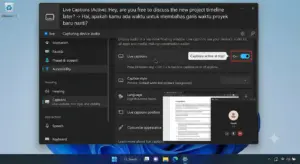
Perkembangan teknologi kecerdasan buatan kini semakin mempermudah aktivitas komputasi harian kita. Microsoft terus menyematkan berbagai inovasi pintar ke dalam sistem operasi terbarunya demi meningkatkan produktivitas pengguna. Salah satu fitur aksesibilitas paling mutakhir yang memanfaatkan teknologi AI lokal adalah Live Captions.
Fitur ini dirancang untuk mengubah suara atau audio yang keluar dari laptop Anda menjadi teks terjemahan secara langsung. Hebatnya, proses pemrosesan teks ini berjalan sepenuhnya di dalam perangkat PC Anda tanpa membutuhkan koneksi internet konstan. Dampaknya, privasi data percakapan Anda tetap terjaga aman dari pihak luar.
Artikel ini membahas cara mengaktifkan fitur AI Live Captions pada perangkat laptop atau PC Windows 11 Anda. Kami akan mengulas langkah setup awal, pengunduhan paket bahasa, hingga tips optimalisasi penggunaannya. Fitur ini sangat penting dibahas sekarang karena sangat membantu proses belajar, rapat virtual, hingga mempermudah pengguna dengan keterbatasan pendengaran.
2. Cara Mengaktifkan Fitur AI Live Captions di Windows 11
A. Membuka Menu Aksesibilitas Windows melalui Pintasan Keyboard
Langkah awal yang paling cepat untuk memunculkan fitur teks otomatis ini adalah dengan menggunakan kombinasi tombol keyboard. Microsoft sengaja mendesain pintasan khusus agar fitur ini bisa diakses instan kapan saja.
Tekan tombol Windows + Ctrl + L secara bersamaan pada keyboard laptop Anda. Jika ini adalah pertama kalinya Anda menggunakan fitur tersebut, sebuah baris jendela baru akan muncul di bagian atas layar. Jendela ini akan meminta persetujuan Anda untuk melakukan setup awal sistem teks.
B. Mengaktifkan Melalui Menu Settings Windows 11
Jika pintasan keyboard tidak berfungsi, Anda bisa mengaktifkannya secara manual melalui panel kontrol utama Windows 11. Cara ini juga berguna untuk melihat detail opsi konfigurasi lainnya.
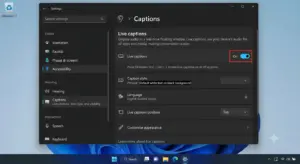
Klik tombol Start lalu pilih ikon Settings, atau tekan tombol Windows + I. Pilih menu Accessibility yang terletak pada bilah menu sebelah kiri, lalu gulir ke bawah di panel kanan dan klik opsi Captions. Aktifkan tombol geser di samping menu Live captions ke posisi On.
C. Mengunduh Paket Bahasa (Language Pack) Terjemahan AI
Setelah fitur aktif, sistem operasi akan meminta Anda mengunduh file pendukung audio bahasa yang diinginkan. Proses pengunduhan ini hanya perlu dilakukan satu kali di awal setup.
Klik tombol Download pada jendela Live Captions yang muncul untuk mengunduh modul suara bahasa standar. Jika Anda ingin menambahkan kemampuan terjemahan bahasa lain, klik ikon Settings (roda gigi) pada jendela caption, pilih Caption language, lalu klik Add a language. Pilih bahasa yang Anda butuhkan lalu tunggu hingga proses instalasi komponen AI selesai.
D. Mengatur Posisi Jendela Teks Tampilan Layar
Windows 11 memberikan fleksibilitas penuh bagi pengguna untuk meletakkan posisi teks otomatis agar tidak menghalangi aplikasi kerja lainnya. Anda bisa mengatur posisi ini sesuai kenyamanan visual mata.
Klik ikon roda gigi pengaturan pada jendela Live Captions Anda, lalu pilih menu Position. Anda bisa memilih opsi Top untuk meletakkan teks di atas layar, Bottom untuk di bawah layar, atau Floating on screen agar jendela teks bisa digeser bebas seperti aplikasi biasa.
E. Melakukan Kustomisasi Desain dan Ukuran Font Teks
Agar teks terjemahan AI lebih mudah dibaca, Anda bisa mengubah gaya tulisan, warna latar belakang, hingga tingkat transparansi jendela kepsen. Pengaturan ini membuat teks tetap terlihat jelas di berbagai kondisi pencahayaan layar.
Masuk kembali ke menu Settings, pilih Accessibility, lalu klik Captions. Pada bagian Caption style, pilih tema tulisan yang sudah tersedia seperti White on black, Large text, atau Yellow on blue. Anda juga bisa membuat gaya kustomisasi sendiri dengan mengklik tombol Edit.
Layar Laptop Bergaris Akibat Panas? 4 Cara Mudah Mengatasinya Sebelum Semakin Parah
F. Mengaktifkan Fitur Mikrofon untuk Menerjemahkan Suara Sekitar
Selain menerjemahkan audio dari video yang diputar di laptop, fitur AI ini juga bisa menangkap suara langsung dari luar. Fitur ini sangat berguna saat Anda sedang menghadiri seminar atau percakapan tatap muka secara langsung.
Buka pengaturan jendela Live Captions lewat ikon roda gigi, lalu beri tanda centang pada opsi Include microphone audio. Sekarang, setiap kali Anda atau orang di sekitar berbicara dekat laptop, sistem kecerdasan buatan akan langsung mengubahnya menjadi teks terjemahan di layar. Untuk melihat dokumentasi lengkap mengenai spesifikasi minimum perangkat, Anda bisa merujuk ke Microsoft Support Live Captions Guide.
3. Kelebihan dan Kekurangan Fitur AI Live Captions
Keunggulan utama dari fitur AI Live Captions di Windows 11 adalah kemampuannya memproses audio secara lokal (on-device AI). Artinya, Anda tidak perlu khawatir kuota internet terkuras habis dan proses penerjemahan berjalan sangat instan tanpa jeda buffering. Fitur ini juga bebas dari biaya langganan tambahan apa pun.
Namun, kekurangan utamanya adalah fitur ini membutuhkan konsumsi daya baterai yang sedikit lebih besar karena prosesor laptop dipaksa bekerja mengekstrak audio secara real-time. Keakuratan teks juga bisa menurun jika kualitas audio yang diputar terlalu bising atau terdapat banyak suara latar yang mengganggu. Fitur ini sangat worth it diaktifkan untuk mahasiswa, jurnalis, dan pekerja profesional yang sering melakukan transkripsi data audio.
4. Dampak Industri dan Masa Depan Otomatisasi Teks
Penerapan teknologi transkripsi audio lokal ini membawa dampak besar pada efisiensi industri komunikasi digital global. Batasan bahasa dalam dunia kerja internasional kini bisa dijembatani dengan lebih mudah tanpa biaya jasa penerjemah yang mahal. Akses informasi digital juga menjadi lebih ramah dan inklusif bagi seluruh lapisan masyarakat.
Prediksi untuk beberapa tahun ke depan menunjukkan perkembangan AI yang akan semakin fasih mengenali berbagai dialek dan bahasa daerah secara akurat. Integrasi cip NPU (Neural Processing Unit) pada laptop generasi terbaru akan membuat performa fitur ini semakin ringan dan hemat energi.
5. Pertanyaan yang Sering Diajukan
Apakah fitur AI Live Captions membutuhkan koneksi internet untuk berfungsi? Tidak, setelah Anda mengunduh paket bahasa di awal, fitur ini bisa bekerja sepenuhnya secara offline tanpa internet.
Mengapa fitur Live Captions tidak muncul di laptop Windows 11 saya? Pastikan sistem operasi Windows 11 Anda sudah diperbarui ke versi minimal rilis 22H2 atau versi yang lebih baru.
Apakah fitur ini bisa menerjemahkan suara dari aplikasi Spotify atau YouTube? Ya, fitur ini otomatis mendeteksi dan menerjemahkan segala jenis audio yang keluar dari sistem suara laptop Anda.
Bagaimana cara mengatasi teks yang sering terlambat muncul di layar? Masalah tersebut biasanya terjadi karena beban kerja memori RAM laptop Anda sedang terlalu penuh, coba tutup beberapa aplikasi berat yang tidak digunakan.
Apakah fitur Live Captions ini bisa menyimpan hasil teks terjemahan ke dalam file Notepad? Secara bawaan belum bisa, fitur ini hanya menampilkan teks secara real-time di layar dan tidak menyimpannya sebagai file dokumen.
Apakah aman mengaktifkan izin mikrofon pada fitur kepsen otomatis ini? Sangat aman, karena seluruh pemrosesan suara dilakukan langsung di dalam perangkat keras laptop Anda dan tidak dikirim ke server cloud eksternal.
6. Kesimpulan
Menerapkan cara mengaktifkan fitur AI Live Captions di Windows 11 terbukti memberikan banyak keuntungan untuk kelancaran aktivitas harian Anda. Proses setup yang mudah dipadukan dengan kustomisasi tampilan yang fleksibel membuat fitur aksesibilitas ini sangat nyaman digunakan. Manfaatkan inovasi cerdas ini untuk mendukung efisiensi belajar dan bekerja Anda setiap hari.
Menurut kamu bagaimana dengan keakuratan teks terjemahan dari fitur kecerdasan buatan milik Windows 11 ini? Apakah kamu sudah berhasil mencobanya untuk menonton video hari ini? Silakan bagikan artikel informatif ini kepada teman atau rekan kerja kamu jika dirasa bermanfaat.

