
Pernahkah Anda menutup laptop di malam hari dengan keyakinan bahwa perangkat sudah berada dalam mode istirahat, namun mendapati baterainya terkuras habis di pagi hari? Atau lebih menyebalkan lagi, Anda melihat layar laptop tiba-tiba menyala terang di tengah malam. Masalah Windows tidak bisa sleep atau mendadak bangun sendiri merupakan salah satu gangguan teknis yang paling sering dikeluhkan oleh pengguna sistem operasi besutan Microsoft ini.
Sebagai pengguna, kenyamanan dan efisiensi energi adalah prioritas utama. Ketika fitur Sleep Mode gagal berfungsi, komponen internal laptop seperti prosesor dan kipas akan terus bekerja keras, yang berpotensi memperpendek umur perangkat keras Anda. Masalah ini umumnya dipicu oleh sistem pembaruan otomatis, aktivitas software di latar belakang, konfigurasi daya yang keliru, hingga interaksi perangkat periferal eksternal seperti mouse atau keyboard.
Memahami cara mendiagnosis dan memperbaiki masalah ini sangat penting demi menjaga kesehatan jangka panjang perangkat Anda. Mari kita bedah tutorial lengkap dan panduan terbaru untuk mengembalikan fungsi Sleep Mode di laptop Windows Anda agar kembali normal.
Baca Juga: Cara Menggunakan OBS Studio sebagai Virtual Camera
Cara Mengatasi Windows Tidak Bisa Sleep
Untuk mengatasi perangkat yang menolak beristirahat atau sering “terbangun dari tidur” tanpa izin, ada beberapa langkah sistematis yang bisa Anda lakukan langsung melalui pengaturan Windows.
Cek “Pelaku Utama” Menggunakan Command Prompt
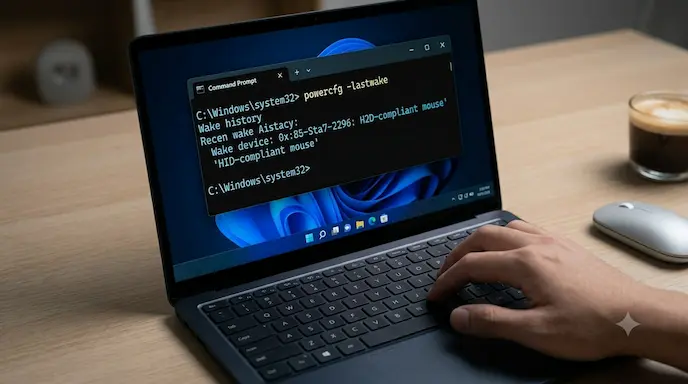
Sebelum mengubah pengaturan secara acak, Anda perlu tahu aplikasi atau perangkat apa yang memaksa Windows Anda tetap terjaga.
- Klik Start, ketik
cmd, lalu pilih Run as Administrator. - Ketik perintah berikut untuk melihat perangkat terakhir yang membangunkan laptop:
powercfg -lastwake
- Untuk melihat daftar aplikasi atau proses yang sedang menahan sistem agar tidak sleep, ketik:
powercfg /requests
Nonaktifkan Fitur “Wake Timers”
Windows sering kali terbangun di tengah malam karena adanya tugas terjadwal seperti pemeliharaan sistem (System Maintenance) atau update terbaru.
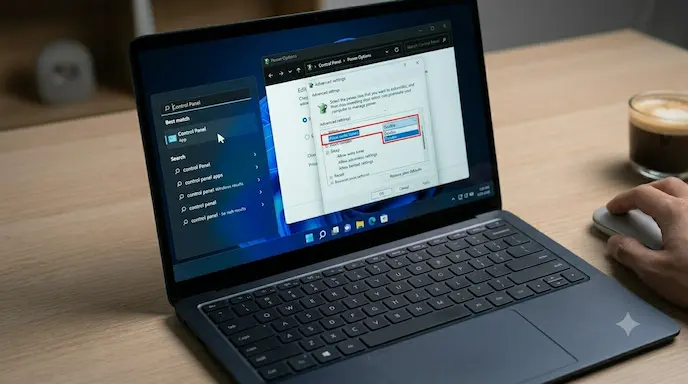
- Buka Control Panel > Power Options.
- Di sebelah rencana daya yang Anda gunakan, klik Change plan settings, lalu klik Change advanced power settings.
- Cari menu Sleep, perluas opsi Allow wake timers, lalu ubah pengaturannya menjadi Disable (baik untuk kondisi On battery maupun Plugged in).
- Klik Apply dan OK.
Atur Perangkat Eksternal agar Tidak Membangunkan Laptop
Senggolan kecil pada meja kerja bisa mengaktifkan sensor optik mouse yang kemudian membangunkan Windows secara instan.
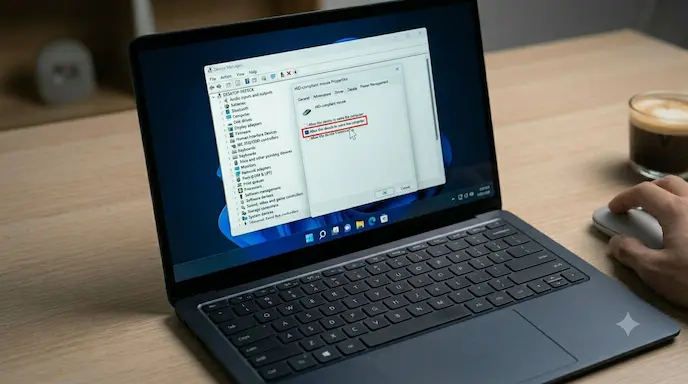
- Klik kanan tombol Start dan pilih Device Manager.
- Cari opsi Mice and other pointing devices atau Keyboards.
- Klik kanan pada perangkat Anda (misal: HID-compliant mouse), lalu pilih Properties.
- Buka tab Power Management, dan hilangkan centang pada opsi Allow this device to wake the computer.
Nonaktifkan Fitur Fast Startup
Fitur Fast Startup dirancang agar laptop melakukan booting lebih cepat, namun fitur ini sering kali menyebabkan konflik arsitektur daya sehingga Windows tidak bisa sleep secara sempurna.
- Buka kembali Control Panel > Power Options > Choose what the power buttons do.
- Klik Change settings that are currently unavailable.
- Hilangkan tanda centang pada Turn on fast startup (recommended).
- Klik Save changes.
Pelajari Lebih Lanjut dengan Membaca Microsoft Support
Kelebihan & Kekurangan Fitur Sleep vs Hibernation
Dalam mengelola manajemen daya, Windows menyediakan opsi Sleep dan Hibernation. Keduanya memiliki keunggulan dan kekurangan tersendiri yang perlu dipahami secara objektif agar Anda bisa memilih mode yang paling cocok untuk situasi tertentu.
Keunggulan Sleep Mode
- Bangun sangat cepat, biasanya hanya membutuhkan 1–3 detik.
- Cocok untuk pekerjaan yang sering dihentikan sementara.
- Memungkinkan pengguna langsung melanjutkan aktivitas tanpa proses booting.
Kekurangan Sleep Mode
- Tetap menggunakan sedikit daya karena RAM masih aktif.
- Berisiko kehilangan sesi kerja jika baterai habis total.
Keunggulan Hibernation
- Tidak menggunakan daya sama sekali.
- Seluruh data sesi kerja disimpan ke SSD atau hard disk.
- Lebih aman untuk penggunaan jangka panjang tanpa sumber listrik.
Kekurangan Hibernation
- Membutuhkan waktu lebih lama untuk kembali aktif.
- Memerlukan ruang penyimpanan tambahan untuk file hibernasi.
Sleep Mode sangat cocok bagi Anda yang sering berpindah tempat dalam waktu singkat dan ingin langsung melanjutkan pekerjaan tanpa menunggu proses booting. Namun, jika Anda berencana meninggalkan laptop dalam waktu berjam-jam tanpa colokan listrik, menggunakan mode Hibernation jauh lebih aman untuk mencegah kebocoran daya atau masalah laptop menyala sendiri di dalam tas.
Dampak & Prediksi Manajemen Daya di Masa Depan
Masalah manajemen daya bukan sekadar perkara kenyamanan sepele. Dampak buruk dari laptop yang sering gagal sleep dan menyala terus-menerus di dalam ruang tertutup (seperti tas laptop) adalah akumulasi panas ekstrem (overheating). Panas ini dapat merusak sel baterai litium-ion, mempercepat degradasi komponen, serta menurunkan performa prosesor secara permanen.
Ke depannya, Microsoft bersama para produsen prosesor terus menyempurnakan inovasi terbaru bernama Modern Standby (S0 Low Power Idle). Format baru ini dirancang agar laptop Windows bisa beroperasi layaknya smartphone—tetap menerima notifikasi dan melakukan pembaruan di latar belakang dengan konsumsi daya yang sangat minim saat layar mati.
Meskipun demikian, transisi ke teknologi AI dan sistem manajemen daya cerdas ini masih terus disempurnakan demi menjamin keamanan data serta stabilitas sistem agar terhindar dari bug acak di masa mendatang.
FAQ (Frequently Asked Questions)
Apa itu Windows tidak bisa sleep?
Kondisi di mana sistem operasi Windows menolak masuk ke mode hemat daya (Sleep Mode) saat diperintah, atau langsung terbangun kembali secara otomatis sesaat setelah layar mati.
Mengapa laptop saya sering bangun sendiri tengah malam?
Penyebab utamanya biasanya adalah aktivitas Wake Timers dari sistem Windows Update, pemeliharaan otomatis, atau perangkat keras sensitif seperti mouse dan keyboard yang mendeteksi getaran kecil.
Apakah fitur Fast Startup aman untuk dimatikan?
Sangat aman. Mematikan Fast Startup tidak akan merusak sistem Anda; ini hanya akan membuat proses booting awal terasa sedikit lebih lambat pada jenis penyimpanan HDD lawas, namun tidak terlalu terasa di SSD modern.
Bagaimana cara mengetahui aplikasi apa yang membatalkan mode sleep?
Anda bisa menggunakan perintah powercfg /requests di Command Prompt (Admin) untuk melihat daftar software atau layanan jaringan yang sedang menahan sistem agar tetap aktif.
Apakah masalah sleep ini bisa merusak hardware laptop?
Secara tidak langsung, ya. Jika laptop gagal sleep di dalam tas, sirkulasi udara yang buruk akan memicu panas berlebih (overheating) yang berisiko memperpendek umur baterai dan komponen motherboard.
Kesimpulan
Mengatasi masalah Windows tidak bisa sleep memerlukan pendekatan eliminasi satu per satu, mulai dari mematikan wake timers, mengatur izin perangkat eksternal, hingga menonaktifkan fitur Fast Startup. Dengan menerapkan langkah-langkah di atas, laptop Anda dipastikan akan beristirahat dengan tenang tanpa gangguan di malam hari, sehingga menghemat konsumsi baterai dan menjaga keawetan komponen internalnya.

