Menjaga sistem operasi Windows tetap diperbarui merupakan salah satu cara terbaik untuk meningkatkan keamanan, stabilitas, dan performa komputer. Setiap pembaruan yang dirilis Microsoft biasanya membawa perbaikan bug, peningkatan kompatibilitas perangkat keras, hingga fitur-fitur baru yang membuat pengalaman menggunakan Windows menjadi lebih baik.
Sayangnya, masih banyak pengguna yang ragu melakukan upgrade karena khawatir file pribadi, aplikasi, maupun pengaturan penting akan hilang setelah proses pembaruan selesai.
Kabar baiknya, Microsoft menyediakan utilitas resmi bernama Media Creation Tool yang memungkinkan pengguna melakukan upgrade Windows dengan aman tanpa harus melakukan instalasi ulang dari awal. Selama memilih opsi yang tepat, dokumen, aplikasi, dan data pribadi tetap dapat dipertahankan.
Pada artikel ini, Anda akan mempelajari cara menggunakan Media Creation Tool secara lengkap, mulai dari persiapan, proses upgrade, hingga berbagai tips agar pembaruan Windows berjalan lancar.
Baca Juga: Cara Menggunakan OBS Studio sebagai Virtual Camera
Cara Menggunakan Media Creation Tool
Media Creation Tool dirancang agar mudah digunakan, bahkan oleh pengguna yang belum pernah melakukan upgrade Windows sebelumnya. Namun, ada beberapa hal yang perlu dipersiapkan sebelum memulai proses instalasi.
Persiapan Sebelum Upgrade
Pastikan beberapa persyaratan berikut telah terpenuhi.
- Koneksi internet yang stabil karena ukuran file instalasi Windows mencapai sekitar 4–5 GB.
- Ruang kosong pada drive sistem (Drive C) minimal 20–30 GB.
- Laptop terhubung ke charger selama proses upgrade berlangsung.
- Backup data penting sebagai langkah antisipasi apabila terjadi kendala yang tidak diinginkan.
1. Unduh Media Creation Tool
Buka situs resmi Microsoft.
Masuk ke halaman unduhan Windows.
Klik tombol Download now atau Download Tool Now sesuai versi Windows yang ingin diinstal.
Simpan file installer di komputer.
2. Jalankan Sebagai Administrator
Klik kanan file MediaCreationTool.exe.
Pilih Run as administrator.
Setelah muncul halaman lisensi, klik Accept untuk melanjutkan.
3. Pilih Metode Upgrade
Pada halaman What do you want to do?, pilih:
Upgrade this PC now
Kemudian klik Next.
Media Creation Tool akan mulai mengunduh file instalasi Windows terbaru.
4. Tunggu Proses Download dan Verifikasi
Setelah proses download selesai, aplikasi akan melakukan:
- Verifikasi file instalasi.
- Persiapan upgrade.
- Pemeriksaan kompatibilitas perangkat.
Lamanya proses ini bergantung pada kecepatan internet dan spesifikasi komputer.
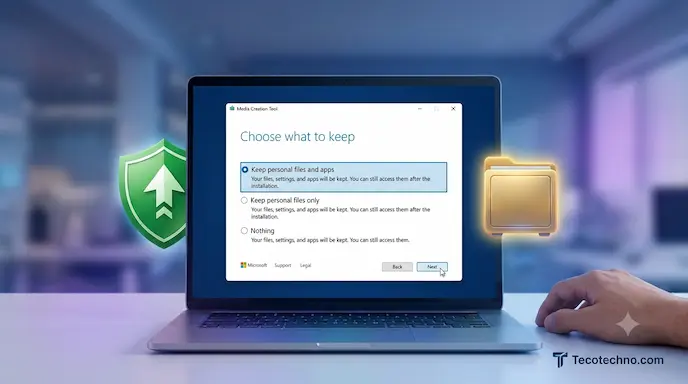
5. Pilih Opsi Penyimpanan Data
Inilah langkah yang paling penting.
Saat muncul halaman Ready to install, klik:
Change what to keep
Kemudian pilih:
Keep personal files and apps
Dengan memilih opsi tersebut, Windows akan mempertahankan:
- File pribadi.
- Dokumen.
- Foto.
- Video.
- Aplikasi yang telah terinstal.
- Sebagian besar pengaturan sistem.
Setelah itu klik Next, lalu Install.
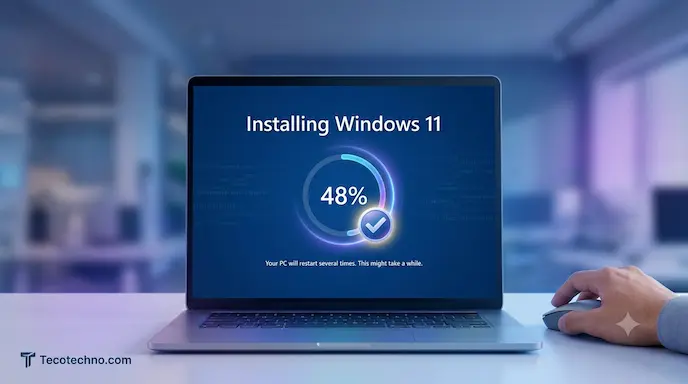
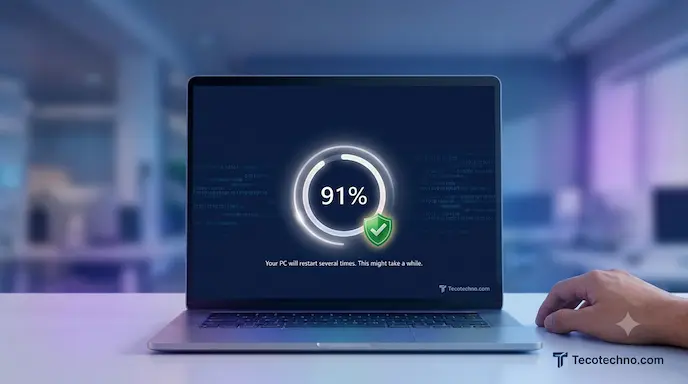
Komputer akan melakukan restart beberapa kali hingga proses upgrade selesai.
Tips Mengoptimalkan Proses Upgrade
Agar proses upgrade berjalan lebih aman dan lancar, berikut beberapa tips yang dapat diterapkan.
- Backup file penting ke hard disk eksternal atau cloud storage.
- Pastikan kapasitas penyimpanan masih cukup.
- Tutup aplikasi yang sedang berjalan sebelum memulai upgrade.
- Nonaktifkan sementara antivirus pihak ketiga apabila mengganggu proses instalasi.
- Jangan mematikan komputer selama proses upgrade berlangsung.
- Pastikan koneksi internet tetap stabil hingga proses download selesai.
Kesalahan Umum yang Harus Dihindari
Beberapa kesalahan berikut sering menyebabkan proses upgrade gagal.
Tidak Memilih “Keep Personal Files and Apps”
Kesalahan ini dapat menyebabkan aplikasi maupun data pribadi ikut terhapus apabila pengguna memilih opsi instalasi yang salah.
Penyimpanan Hampir Penuh
Windows memerlukan ruang kosong yang cukup untuk menyalin file instalasi dan melakukan proses upgrade.
Mematikan Komputer Saat Upgrade Berjalan
Jangan menekan tombol power atau memutus sumber listrik ketika proses instalasi masih berlangsung karena dapat menyebabkan sistem gagal booting.
Menggunakan Media Creation Tool dari Situs Tidak Resmi
Selalu unduh Media Creation Tool langsung dari situs resmi Microsoft agar terhindar dari malware atau file yang telah dimodifikasi.
Kelebihan & Kekurangan Media Creation Tool
Sebagai utilitas resmi Microsoft, Media Creation Tool memiliki berbagai keunggulan sekaligus beberapa keterbatasan.
Kelebihan
- Gratis digunakan.
- Dikembangkan langsung oleh Microsoft.
- Dapat melakukan upgrade tanpa kehilangan data.
- Lisensi Windows tetap aktif setelah upgrade.
- Dapat membuat bootable USB maupun DVD installer.
- Cocok digunakan ketika Windows Update mengalami masalah.
Kekurangan
- Membutuhkan koneksi internet yang cukup cepat.
- Ukuran file instalasi cukup besar.
- Proses upgrade bisa memakan waktu cukup lama pada komputer berspesifikasi rendah.
- Tidak dapat digunakan apabila perangkat tidak memenuhi persyaratan minimum Windows yang dituju.
Siapa yang Cocok Menggunakan Media Creation Tool?
Media Creation Tool cocok digunakan oleh berbagai kalangan, seperti:
- pengguna rumahan,
- mahasiswa,
- pekerja kantoran,
- teknisi komputer,
- administrator IT,
- maupun siapa saja yang ingin melakukan upgrade Windows tanpa harus menginstal ulang dari awal.
Utilitas ini juga sangat membantu ketika proses pembaruan melalui Windows Update mengalami error atau gagal berulang kali.
Dampak dan Perkembangan Upgrade Windows
Semakin meningkatnya ancaman keamanan siber membuat pembaruan sistem operasi menjadi semakin penting. Versi Windows terbaru umumnya menghadirkan peningkatan perlindungan terhadap malware, ransomware, hingga berbagai celah keamanan yang ditemukan pada versi sebelumnya.
Selain itu, Microsoft terus mengembangkan proses upgrade agar semakin sederhana. Ke depannya, proses instalasi diperkirakan akan semakin cerdas dengan dukungan analisis kompatibilitas perangkat secara otomatis, sehingga pengguna dapat mengetahui potensi masalah sebelum upgrade dimulai.
Media Creation Tool juga diperkirakan tetap menjadi salah satu metode upgrade utama karena mampu memberikan pengalaman pembaruan yang lebih stabil dibandingkan pembaruan biasa melalui Windows Update.
FAQ (Frequently Asked Questions)
Apa itu Media Creation Tool?
Media Creation Tool adalah utilitas resmi dari Microsoft yang digunakan untuk mengunduh file instalasi Windows, melakukan upgrade sistem operasi, atau membuat media instalasi berupa USB flash drive maupun DVD.
Apakah Media Creation Tool gratis?
Ya. Media Creation Tool dapat diunduh dan digunakan secara gratis melalui situs resmi Microsoft.
Apakah upgrade menggunakan Media Creation Tool menghapus data?
Tidak, selama Anda memilih opsi Keep personal files and apps, file pribadi, aplikasi, dan sebagian besar pengaturan akan tetap dipertahankan.
Apakah file di Drive D akan ikut terhapus?
Tidak. Media Creation Tool hanya melakukan upgrade pada sistem operasi dan tidak menghapus data pada partisi lain selama proses dilakukan dengan benar.
Apa perbedaan Media Creation Tool dengan Windows Update?
Media Creation Tool mengunduh image Windows secara lengkap sehingga sering kali lebih stabil untuk upgrade versi besar dibandingkan Windows Update yang hanya mengunduh paket pembaruan tertentu.
Apakah Media Creation Tool bisa digunakan untuk membuat bootable USB?
Ya. Selain melakukan upgrade langsung, Media Creation Tool juga dapat digunakan untuk membuat USB installer Windows yang bisa dipakai pada komputer lain.
Kesimpulan
Menggunakan Media Creation Tool merupakan salah satu cara paling aman untuk melakukan upgrade Windows tanpa kehilangan data. Dengan mengikuti langkah-langkah yang benar serta memilih opsi Keep personal files and apps, Anda dapat memperbarui sistem operasi tanpa perlu menginstal ulang seluruh aplikasi maupun memindahkan dokumen penting.
Selain mudah digunakan, utilitas resmi dari Microsoft ini juga dapat dimanfaatkan untuk membuat media instalasi Windows sehingga sangat berguna ketika melakukan perbaikan sistem atau instalasi pada perangkat lain. Agar proses upgrade berjalan lancar, pastikan selalu menggunakan versi terbaru Media Creation Tool, menyediakan ruang penyimpanan yang cukup, serta melakukan backup data penting sebagai langkah antisipasi.