Kebutuhan akan editing gambar terus meningkat, baik untuk keperluan media sosial, blog, tugas sekolah, maupun pekerjaan. Sayangnya, banyak pengguna Windows dihadapkan pada dua pilihan yang kurang ideal: menggunakan Microsoft Paint yang fiturnya sangat terbatas atau beralih ke software profesional seperti Adobe Photoshop yang membutuhkan spesifikasi komputer lebih tinggi serta proses belajar yang lebih panjang.
Di sinilah Paint.NET menjadi solusi yang menarik. Aplikasi ini menawarkan antarmuka yang sederhana namun dibekali fitur-fitur penting seperti layer, efek gambar, koreksi warna, hingga dukungan plugin. Karena ringan dan mudah digunakan, Paint.NET menjadi salah satu software edit foto gratis yang banyak direkomendasikan untuk pengguna Windows.
Jika Anda baru mengenalnya, memahami cara menggunakan Paint.NET akan membantu proses editing menjadi lebih cepat tanpa harus mempelajari software yang jauh lebih kompleks.
Baca Juga: Cara Memanfaatkan OBS Studio untuk Virtual Camera
Cara Menggunakan Paint.NET
Paint.NET memiliki tampilan yang sederhana sehingga cukup mudah dipelajari oleh pemula. Berikut langkah-langkah yang dapat Anda ikuti.
Persiapan Sebelum Memulai
Sebelum mulai mengedit gambar, pastikan beberapa hal berikut sudah dipenuhi.
- Unduh Paint.NET dari situs resmi atau Microsoft Store.
- Pastikan Windows sudah menggunakan versi yang didukung.
- Siapkan foto atau gambar yang akan diedit.
- Gunakan ruang penyimpanan yang cukup agar proses penyimpanan berjalan lancar.
1. Mengenal Antarmuka Paint.NET
Saat pertama kali membuka Paint.NET, Anda akan melihat beberapa panel utama.
Tools
Berisi berbagai alat seperti Selection, Move, Brush, Eraser, Clone Stamp, Magic Wand, Text, hingga Paint Bucket.
History
Menampilkan seluruh riwayat pekerjaan sehingga Anda dapat melakukan Undo atau kembali ke langkah sebelumnya dengan mudah.
Layers
Digunakan untuk mengelola layer agar proses editing tetap rapi tanpa merusak gambar asli.
Colors
Berfungsi untuk memilih warna utama (Primary) maupun warna sekunder (Secondary).
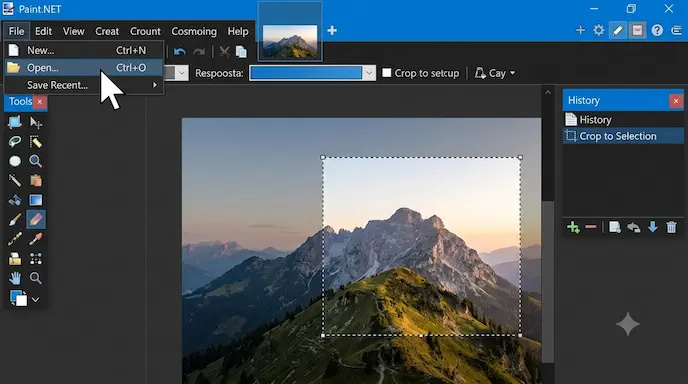
2. Membuka Gambar dan Mengatur Ukuran
Untuk mulai mengedit:
- Klik File > Open.
- Pilih gambar yang akan diedit.
Jika ingin memotong gambar:
- pilih Rectangle Select (S),
- blok area yang diinginkan,
- kemudian klik Image > Crop to Selection.
Apabila ingin mengubah ukuran gambar:
- buka Image > Resize,
- masukkan ukuran baru sesuai kebutuhan,
- aktifkan Maintain Aspect Ratio agar proporsi gambar tetap terjaga.
3. Menggunakan Layer
Layer merupakan salah satu fitur terpenting di Paint.NET.
Sebelum menambahkan teks, objek, atau efek baru:
- buka panel Layers,
- klik Add New Layer.
Dengan menggunakan layer terpisah, Anda dapat menghapus atau mengubah elemen tertentu tanpa memengaruhi gambar asli.
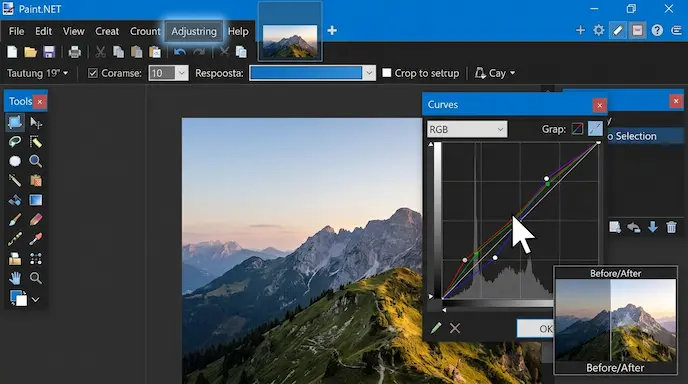
4. Mengatur Warna dan Pencahayaan
Paint.NET menyediakan berbagai menu koreksi warna.
Beberapa menu yang sering digunakan antara lain:
- Adjustments > Brightness / Contrast
- Adjustments > Curves
- Adjustments > Hue / Saturation
- Adjustments > Levels
Gunakan perubahan secara bertahap agar hasil foto tetap terlihat alami.
5. Menghapus Noda atau Objek
Untuk menghilangkan noda kecil maupun objek yang mengganggu:
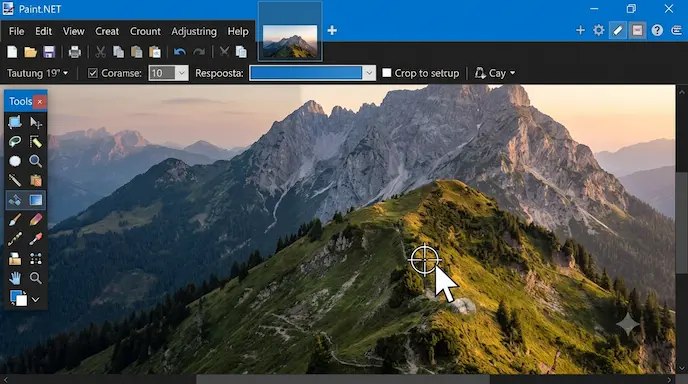
- pilih Clone Stamp Tool (L),
- tahan tombol Ctrl lalu klik area yang bersih,
- lepaskan tombol Ctrl,
- sapukan kuas pada area yang ingin diperbaiki.
Teknik ini sering digunakan untuk menghapus jerawat, debu, ataupun objek kecil pada foto.
6. Menambahkan Efek
Paint.NET memiliki berbagai efek bawaan yang cukup lengkap.
Beberapa efek yang sering digunakan meliputi:
- Blur
- Sharpen
- Vignette
- Glow
- Noise Reduction
- Artistic Effects
Gunakan efek secukupnya agar gambar tidak terlihat berlebihan.
7. Menyimpan Hasil Edit
Setelah proses editing selesai:
- klik File > Save As.
Pilih format sesuai kebutuhan.
- .PDN → jika masih ingin mengedit layer di kemudian hari.
- .PNG → kualitas tinggi dengan transparansi.
- .JPG → ukuran file lebih kecil dan cocok untuk website maupun media sosial.
Tips Mengoptimalkan Hasil Editing
Agar hasil edit terlihat lebih profesional, Anda dapat menerapkan beberapa tips berikut.
- Selalu gunakan layer baru sebelum menambahkan objek.
- Simpan proyek dalam format .PDN sebelum mengekspor ke JPG atau PNG.
- Gunakan fitur Curves dibanding menaikkan Brightness secara berlebihan.
- Manfaatkan plugin tambahan jika membutuhkan fitur yang lebih lengkap.
- Perbesar tampilan (Zoom) saat melakukan retouch agar hasil lebih presisi.
Kesalahan Umum yang Harus Dihindari
Mengedit Langsung pada Background
Kesalahan yang paling sering dilakukan pemula adalah mengedit langsung layer utama sehingga perubahan sulit dikembalikan.
Saturasi Berlebihan
Menaikkan Saturation terlalu tinggi membuat warna terlihat tidak alami.
Menyimpan Langsung ke JPG
Jika proyek belum benar-benar selesai, jangan langsung menyimpan dalam format JPG. Simpan terlebih dahulu sebagai .PDN agar seluruh layer tetap dapat diedit.
Menggunakan Terlalu Banyak Efek
Terlalu banyak efek justru membuat gambar terlihat kurang profesional.
Kelebihan & Kekurangan Paint.NET
Paint.NET memiliki sejumlah kelebihan sekaligus beberapa keterbatasan.
Kelebihan
- Gratis digunakan.
- Sangat ringan untuk laptop maupun PC dengan spesifikasi menengah.
- Antarmuka sederhana dan mudah dipelajari.
- Mendukung sistem layer.
- Memiliki Undo tanpa batas.
- Mendukung ribuan plugin buatan komunitas.
- Cocok untuk editing foto ringan hingga menengah.
Kekurangan
- Hanya tersedia untuk Windows.
- Tidak mendukung pengolahan gambar berbasis vektor.
- Belum memiliki fitur AI bawaan seperti generative fill atau object removal otomatis.
- Fitur profesional masih kalah dibanding Adobe Photoshop maupun GIMP.
Siapa yang Cocok Menggunakan Paint.NET?
Paint.NET sangat cocok digunakan oleh:
- pelajar,
- mahasiswa,
- blogger,
- content creator,
- admin media sosial,
- staf administrasi,
- jurnalis,
- maupun pengguna rumahan yang membutuhkan software edit gambar ringan.
Dampak dan Perkembangan Software Edit Gambar
Meski kini banyak editor gambar berbasis web dan teknologi AI bermunculan, software desktop ringan seperti Paint.NET masih memiliki tempat tersendiri.
Keunggulan utamanya adalah dapat digunakan secara offline, ringan dijalankan pada komputer spesifikasi rendah, serta memiliki komunitas yang aktif mengembangkan berbagai plugin tambahan.
Di masa mendatang, software editing ringan diperkirakan akan semakin memanfaatkan akselerasi GPU agar proses rendering lebih cepat. Selain itu, kemungkinan integrasi fitur AI melalui plugin juga semakin terbuka sehingga pengguna tetap dapat menikmati teknologi terbaru tanpa harus berpindah ke software yang jauh lebih berat.
FAQ (Frequently Asked Questions)
Apa itu Paint.NET?
Paint.NET adalah software editor gambar gratis untuk Windows yang menyediakan berbagai fitur seperti layer, efek visual, koreksi warna, serta Undo tanpa batas.
Apakah Paint.NET benar-benar gratis?
Ya. Paint.NET dapat digunakan secara gratis apabila diunduh melalui situs resminya. Tersedia pula versi berbayar di Microsoft Store sebagai bentuk dukungan kepada pengembang.
Apakah Paint.NET aman digunakan?
Ya. Paint.NET berjalan secara lokal di komputer sehingga gambar tidak dikirim ke server pihak ketiga selama proses editing.
Apakah Paint.NET tersedia di macOS atau Linux?
Tidak. Paint.NET dikembangkan khusus untuk sistem operasi Windows.
Apakah Paint.NET cocok untuk pemula?
Sangat cocok. Antarmukanya sederhana namun tetap memiliki fitur-fitur penting seperti layer, efek, koreksi warna, dan berbagai tools editing dasar.
Apakah Paint.NET bisa menggantikan Photoshop?
Untuk kebutuhan editing ringan hingga menengah, Paint.NET sudah lebih dari cukup. Namun, untuk manipulasi gambar profesional, desain kompleks, maupun pekerjaan industri kreatif, Adobe Photoshop masih menawarkan fitur yang lebih lengkap.
Kesimpulan
Menguasai cara menggunakan Paint.NET merupakan pilihan tepat bagi siapa saja yang ingin mengedit gambar dengan cepat tanpa membutuhkan komputer berspesifikasi tinggi. Berbagai fitur seperti layer, koreksi warna, Clone Stamp, hingga dukungan plugin membuat software ini mampu memenuhi kebutuhan editing sehari-hari dengan sangat baik.
Bagi pengguna Windows yang mencari aplikasi edit foto gratis, ringan, dan mudah dipelajari, Paint.NET masih menjadi salah satu rekomendasi terbaik. Dengan memahami dasar-dasar penggunaannya serta menerapkan teknik editing yang benar, Anda dapat menghasilkan gambar yang lebih rapi, menarik, dan siap digunakan untuk berbagai kebutuhan digital.