
Mengatasi layar laptop kedap kedip bisa dilakukan dengan mudah melalui pembaruan driver grafis. Masalah ini sering terjadi akibat driver yang tidak kompatibel atau rusak, sehingga layar terlihat berkedip dan mengganggu aktivitas.
Pernahkah Anda sedang asyik fokus bekerja atau menonton film, tiba-tiba layar laptop Anda bergetar atau muncul garis-garis kilat yang sangat mengganggu mata? Masalah layar kedap-kedip atau flickering sering kali membuat kita panik dan mengira layar LCD telah rusak secara fisik.
Namun, di tahun 2026 ini, sebagian besar kasus flickering pada laptop modern sebenarnya berakar pada masalah komunikasi antara sistem operasi dan kartu grafis—alias masalah driver. Kabar baiknya, Anda tidak perlu mengeluarkan uang untuk mengganti hardware jika masalahnya memang ada di sisi perangkat lunak.
(TecoTechno) akan memandu Anda secara teknis mengenai Cara Mengatasi Layar Laptop Kedap-Kedip Akibat Masalah Driver. Mari kita buat tampilan layar Anda kembali stabil dan nyaman dipandang!
1. Diagnosa Awal: Hardware atau Software?
Sebelum masuk ke urusan driver, kita harus memastikan pelakunya. Cara termudahnya adalah dengan membuka Task Manager (Ctrl + Shift + Esc).
Jika Task Manager ikut kedap-kedip: Berarti ada aplikasi yang tidak kompatibel atau masalah pada hardware.
Jika Task Manager TIDAK kedap-kedip (tetap stabil sementara layar di belakangnya bergetar): Selamat! Masalahnya hampir pasti terletak pada driver grafis Anda.
Sering kali pengguna bertanya, “Kenapa PC Baru Sering Lag?”, yang ternyata disebabkan oleh driver yang tidak sinkron setelah melakukan pembaruan Windows otomatis. Mempelajari Cara Mengatasi Layar Laptop Kedap-Kedip akan memberi Anda pemahaman lebih dalam tentang betapa krusialnya peran driver dalam kestabilan visual.

2. Langkah-Langkah Mengatasi Flickering via Driver
Tahap 1: Roll Back Driver (Kembali ke Versi Lama)
Jika masalah muncul setelah Anda melakukan update, kemungkinan driver baru tersebut memiliki bug.
Klik kanan tombol Start, pilih Device Manager.
Klik panah pada Display adapters.
Klik kanan pada kartu grafis Anda (Intel HD, NVIDIA, atau AMD), pilih Properties.
Buka tab Driver, lalu klik Roll Back Driver.
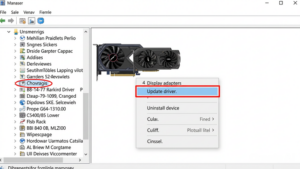
Tahap 2: Update Driver Secara Manual
Jika roll back tidak bisa diklik, Anda butuh versi terbaru yang lebih stabil.
Di Device Manager, klik kanan kartu grafis Anda dan pilih Update driver.
Pilih Search automatically for drivers.
Jika Windows tidak menemukan yang baru, kunjungi situs resmi (seperti Intel.com atau NVIDIA.com) untuk mengunduh driver versi terbaru sesuai seri laptop Anda.
Pastikan akun Anda terlindungi saat mengunduh driver dari situs luar. Di era 2026, serangan malware lewat driver palsu cukup marak. Gunakan Passkey Instan sebagai proteksi akun Anda agar sesi pencarian driver di internet tetap aman dari pencurian identitas.
Tahap 3: Reinstall Driver (Uninstal dan Instal Ulang)
Ini adalah langkah paling ampuh jika driver sudah benar-benar korup.
Di Device Manager, klik kanan kartu grafis dan pilih Uninstall device.
Centang opsi “Attempt to remove the driver for this device” lalu klik Uninstall.
Restart laptop Anda. Windows akan secara otomatis mencoba menginstal ulang driver standar yang lebih stabil.
Proses ini sangat mirip dengan melakukan Update BIOS & Chipset Driver; tujuannya adalah memastikan semua jalur komunikasi antara otak komputer dan komponen visual berjalan tanpa hambatan.
3. Mengatur Refresh Rate yang Tepat
Kadang, flickering terjadi karena monitor dipaksa berjalan pada frekuensi yang tidak didukung oleh driver.
Buka Settings > System > Display > Advanced display.
Pada bagian Choose a refresh rate, coba turunkan atau ganti ke angka yang stabil (misalnya dari 144Hz ke 60Hz atau sebaliknya).
4. Rekomendasi Hardware Pendukung
Panas berlebih pada chip grafis juga bisa menyebabkan kegagalan driver yang memicu flickering.
Gunakan Vacuum Cooler Laptop Taffware jika laptop Anda sering terasa panas saat bekerja berat. Dengan menyedot panas langsung dari ventilasi, suhu GPU akan terjaga, sehingga driver tidak mudah “lelah” dan menyebabkan tampilan layar bergetar.
Debu yang menempel di dalam slot kabel fleksibel layar juga bisa mengganggu transmisi data driver. Gunakan X-Power Electric Air Duster untuk membersihkan ventilasi laptop secara rutin. Udara bersih berarti suhu stabil, dan suhu stabil berarti visual yang jernih.
5. FAQ (Pertanyaan Sering Diajukan)
1. Apakah kabel fleksibel yang longgar bisa menyebabkan flickering? Bisa, namun jika masalahnya adalah kabel, biasanya flickering akan berubah saat Anda menggerakkan atau menekuk layar laptop. Jika layarnya diam tapi tetap kedip-kedip, itu biasanya masalah driver.
2. Kenapa layar saya kedip-kedip hanya saat dicharge? Ini sering kali berkaitan dengan pengaturan Power Plan di Windows. Coba ubah pengaturan performa grafis Anda ke “Balanced” di kedua kondisi (baterai maupun plugged in).
3. Apakah layar flickering bisa merusak LCD? Secara teknis, flickering akibat driver tidak akan merusak fisik LCD. Namun, bagi mata Anda, ini bisa menyebabkan pusing dan kelelahan mata yang serius.
6. Kesimpulan & Penutup
Menerapkan Cara Mengatasi Layar Laptop Kedap-Kedip melalui perbaikan driver adalah langkah pertama yang paling logis dan hemat biaya. Jangan terburu-buru memvonis kerusakan hardware sebelum Anda memastikan sistem operasi dan driver grafis Anda dalam kondisi “sehat”.
Setelah layar Anda kembali normal, pastikan produktivitas Anda tetap terjaga. Gunakan fitur Windows Recall untuk meninjau kembali tutorial teknis yang pernah Anda lakukan, sehingga jika masalah serupa muncul di kemudian hari, Anda bisa menyelesaikannya dalam hitungan menit.
Apakah layar laptop Anda sudah kembali stabil? Atau ada garis-garis permanen yang tetap muncul? Yuk, bagikan ceritanya di kolom komentar!

