Mengembalikan partisi harddisk yang hilang bisa dilakukan tanpa harus menghapus data penting.
Pernahkah Anda merasa jantung seolah berhenti berdetak saat membuka “This PC” dan mendapati salah satu drive (seperti Data D: atau E:) tiba-tiba hilang? Atau mungkin Anda baru saja salah memencet tombol “Delete Volume” saat sedang asyik mengatur partisi di Disk Management?
Tenang, di tahun 2026 ini, partisi yang hilang bukan berarti data Anda telah musnah selamanya. Selama Anda belum menimpa (overwrite) area harddisk tersebut dengan data baru, partisi itu sebenarnya masih ada, hanya saja “label” pintunya telah terhapus dari sistem navigasi Windows.
(TecoTechno) akan memandu Anda mengenai Cara Mengembalikan Partisi Harddisk yang Hilang atau Terhapus. Mari kita jemput kembali data-data berharga Anda dengan langkah yang aman dan tepat!
1. Mengapa Partisi Bisa Tiba-Tiba Hilang?
Kehilangan partisi bisa disebabkan oleh banyak hal, mulai dari kesalahan manusia hingga gangguan teknis:
Salah Klik saat Instalasi: Tidak sengaja menghapus partisi saat proses instal ulang.
Tabel Partisi Korup: Akibat mati lampu mendadak atau mencabut kabel harddisk eksternal tanpa safely remove.
Serangan Malware: Virus tertentu dapat merusak Master Boot Record (MBR) atau GUID Partition Table (GPT).
Banyak orang mengeluh, “Kenapa PC Baru Sering Lag?”, padahal sering kali itu karena file system yang sedang berusaha membaca partisi yang setengah rusak. Mempelajari Cara Mengembalikan Partisi Harddisk yang Hilang akan membantu Anda menstabilkan kembali kinerja sistem penyimpanan Anda.
2. Langkah Pertama: Cek di Disk Management
Sebelum menggunakan aplikasi pihak ketiga, pastikan partisi tersebut memang terhapus, bukan hanya kehilangan “Huruf Drive” (Drive Letter).
Klik kanan tombol Start, pilih Disk Management.
Cari disk Anda. Jika ada area dengan bar warna Biru tapi tidak ada nama (seperti D:), klik kanan dan pilih Change Drive Letter and Paths.
Klik Add, pilih huruf yang tersedia, dan klik OK.
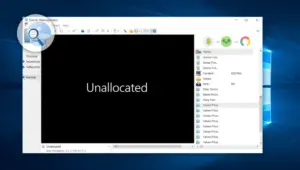
Jika areanya berwarna Hitam (Unallocated), barulah kita lanjut ke langkah recovery.
Keamanan akun cloud Anda juga harus tetap terjaga selama proses perbaikan sistem. Pastikan Anda sudah mengatur Passkey Instan agar saat Anda perlu mengunduh tool recovery dari web resmi, akses login Anda tetap aman dan terverifikasi.
3. Menggunakan Software Recovery (TestDisk atau AOMEI)
Untuk mengembalikan partisi yang benar-benar terhapus (Unallocated), Anda butuh bantuan tool seperti TestDisk (Gratis/Open Source) atau AOMEI Partition Assistant.
Menggunakan AOMEI (Metode Termudah):
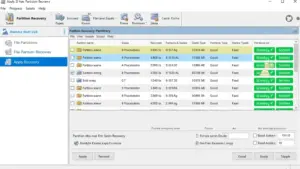
Buka aplikasi dan pilih menu Partition Recovery Wizard.
Pilih harddisk yang partisinya hilang.
Pilih Fast Search untuk pemindaian cepat.
Jika partisi yang hilang ditemukan, centang partisi tersebut dan klik Proceed.
Tunggu proses selesai, dan “pintu” partisi Anda akan terbuka kembali seperti sedia kala.
Sama seperti komputer yang membutuhkan Update BIOS & Chipset Driver agar semua komponen terdeteksi, software recovery ini bekerja dengan memindai ulang header harddisk agar Windows bisa mengenali kembali struktur data lama Anda.
4. Rekomendasi Hardware Pendukung
Kehilangan partisi sering terjadi karena kabel data yang longgar atau kualitas harddisk yang menurun akibat panas berlebih.
Gunakan Orico HDD/SSD Enclosure jika Anda sedang mencoba menyelamatkan partisi dari harddisk internal laptop lama. Enclosure ini memiliki chipset yang stabil, sehingga risiko disk terputus saat proses recovery sangat minim.
Untuk mencegah kerusakan partisi akibat debu yang menyebabkan panas pada komponen pengontrol disk, gunakan X-Power Electric Air Duster. Bersihkan area motherboard dan kabel SATA Anda secara rutin agar transmisi data tetap lancar tanpa hambatan kotoran mikro.
5. FAQ (Pertanyaan Sering Diajukan)
1. Apakah data di dalam partisi akan hilang setelah di-recovery? Jika Anda menggunakan metode “Partition Recovery” dan bukan “Format”, maka data Anda akan kembali utuh 100% tepat seperti sebelum hilang.
2. Kenapa partisi saya tidak bisa ditemukan saat scan? Bisa jadi area tersebut sudah tertimpa data baru. Jika ini terjadi, Anda harus menggunakan metode “File Recovery” (seperti PhotoRec atau Recuva) untuk menyelamatkan file satu per satu, bukan mengembalikan seluruh partisinya.
3. Apakah harddisk yang berbunyi ‘cetuk-cetuk’ bisa diperbaiki dengan software? Tidak. Itu adalah gejala kerusakan mekanik (Hardware Failure). Segera matikan harddisk dan bawa ke ahli penyelamat data profesional.
6. Kesimpulan & Penutup
Memahami Cara Mengembalikan Partisi Harddisk yang Hilang adalah keahlian penting untuk menyelamatkan aset digital Anda di masa depan. Kuncinya adalah: Jangan panik dan jangan melakukan format ulang pada area yang hilang tersebut.
Setelah data Anda kembali, jangan lupa untuk membuat cadangan (backup) secara rutin. Di Windows 11, Anda bisa memanfaatkan fitur Windows Recall untuk mengingat kembali di mana Anda menyimpan file terakhir kali, sehingga produktivitas Anda tetap terjaga tanpa rasa cemas kehilangan data lagi.
Apakah partisi Anda sudah berhasil muncul kembali di File Explorer? Jika masih ‘Unallocated’, jangan sungkan untuk bertanya detailnya di kolom komentar!