
Cara Mengatasi WiFi Menolak Sambungan di HP Android

Menghubungkan smartphone ke jaringan nirkabel merupakan aktivitas harian yang sangat krusial untuk menghemat kuota data internet Anda. Namun, proses ini sering kali terganggu oleh masalah teknis yang muncul secara tiba-tiba pada sistem operasi Android. Salah satu kendala yang paling sering membuat pengguna kesal adalah memunculkannya notifikasi bahwa jaringan WiFi menolak sambungan. Masalah ini membuat ponsel Anda gagal mengakses internet meskipun sinyal pemancar di ruangan tersebut penuh.
Kegagalan koneksi ini umumnya diikuti oleh pesan kesalahan berupa IP Configuration Failure atau kegagalan konfigurasi alamat IP. Kondisi ini terjadi ketika router tidak mampu memberikan alamat identitas digital yang valid kepada perangkat Android Anda, atau karena adanya konflik antrean data pada sistem pemancar. Melalui artikel dari Tecotechno.com ini, Anda akan dipandu untuk mengatasi kendala jaringan tersebut secara mandiri tanpa perlu keahlian teknis yang rumit. Sebelum mengubah pengaturan jaringan nirkabel Anda, pastikan Anda juga menyimak Panduan Lengkap Mengatasi Menu Open With Windows 11 Error di Tecotechno.com untuk memperluas wawasan mengenai penanganan error sistem di perangkat digital Anda yang lain.
Cara Menggunakan Solusi IP Configuration Failure di Android
Proses perbaikan ini berfokus pada pengaturan ulang konfigurasi penayangan alamat IP dan membersihkan cache memori jaringan pada sistem Android. Anda tidak memerlukan aplikasi pihak ketiga untuk menerapkan langkah-langkah praktis ini.
Persiapan Perangkat
Sebelum melakukan konfigurasi ulang, pastikan Anda berada dalam jarak jangkauan sinyal router yang ideal. Dekatkan ponsel Anda ke pemancar WiFi untuk memastikan bahwa hambatan frekuensi udara tidak mengganggu proses pertukaran data awal.
Langkah-Langkah Mengatasi Gagal Sambungan WiFi
Buka menu Pengaturan atau Settings di HP Android Anda, lalu masuk ke opsi Jaringan & Internet atau WiFi.
Klik dan tahan pada nama jaringan WiFi yang bermasalah, lalu pilih opsi Lupakan Jaringan atau Forget Network.
Hubungkan kembali ke WiFi tersebut dengan memasukkan kata sandi secara benar untuk memicu pembuatan ulang jabat tangan (handshake) sistem.
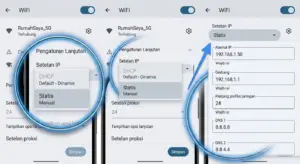
Jika masih gagal, klik ikon gerigi di samping nama WiFi tersebut, lalu pilih Ubah Jaringan atau Modify Network.
Gulir ke bawah hingga menemukan Opsi Lanjutan, lalu ubah Pengaturan IP dari DHCP menjadi Statis.
Masukkan alamat IP secara manual secara berurutan, misalnya
192.168.1.123pada kolom IP Address dan192.168.1.1pada kolom Gateway, lalu klik Simpan.
Tips Optimalisasi Jaringan
Jika metode IP statis di atas berhasil, lakukan update terbaru pada sistem operasi Android Anda ke versi paling gres. Pembaruan software dari vendor smartphone sering kali membawa perbaikan sistem penanganan protokol DHCP yang membuat penangkapan sinyal WiFi menjadi jauh lebih stabil.
Kesalahan Umum Pengguna
Jangan terburu-buru melakukan reset pabrik (Factory Reset) pada HP Android Anda hanya karena masalah koneksi nirkabel ini. Tindakan ceroboh tersebut akan menghapus seluruh data pribadi, foto, dan kontak penting Anda tanpa menyelesaikan masalah yang sebenarnya bersumber dari router. Hindari juga mengunduh aplikasi WiFi Booster ilegal di Google Play Store karena mayoritas aplikasi tersebut hanya berisi iklan yang mengganggu privasi.
Aspek Keamanan Data
Mengubah pengaturan IP menjadi statis secara manual di menu bawaan Android dijamin aman dan tidak akan membocorkan data pribadi Anda. Langkah ini murni merupakan metode alternatif untuk melewati antrean pembagian IP otomatis yang sedang macet di dalam sistem router lokal.
Kelebihan dan Kekurangan Metode IP Statis
Menggunakan konfigurasi IP statis memiliki keunggulan utama berupa kecepatan koneksi yang lebih instan karena perangkat tidak perlu menunggu perintah alokasi dari router. Langkah ini sangat ampuh menyelesaikan masalah IP Configuration Failure pada jaringan yang padat pengguna seperti di kafe atau area perkantoran. Metode ini juga bisa Anda lakukan kapan saja tanpa perlu menyentuh perangkat keras router pemancar.
Namun, kekurangan metode ini adalah Anda harus memasukkan angka IP yang unik agar tidak terjadi tabrakan alamat dengan perangkat milik orang lain yang sudah terhubung lebih dulu. Jika Anda salah memasukkan angka gateway, ponsel Android Anda tetap akan memunculkan status terhubung namun tidak akan bisa memuat halaman internet sama sekali. Meskipun demikian, trik ini tetap menjadi solusi tutorial lengkap yang paling disarankan oleh para teknisi jaringan komputer.
https://support.google.com/wifi
Dampak dan Prediksi Masa Depan
Kendala jaringan nirkabel yang menolak sambungan berdampak langsung pada terhambatnya komunikasi digital harian dan produktivitas kerja mobile Anda. Tren teknologi digital ke depan menunjukkan perkembangan ke arah adopsi WiFi 7 yang jauh lebih pintar. Inovasi terbaru pada router masa depan diprediksi akan menyertakan teknologi AI yang mampu mendeteksi kegagalan konfigurasi IP secara real-time. Sistem kecerdasan buatan tersebut akan otomatis merapikan antrean data dan memperbaiki konflik alamat perangkat tanpa perlu membuat pengguna melakukan penyetelan manual yang membingungkan.
Pertanyaan yang Sering Diajukan
Mengapa jaringan WiFi menolak sambungan di HP Android saya? Penyebab utamanya adalah kegagalan router dalam membagikan alamat IP otomatis ke ponsel Anda, atau karena memori cache jaringan di HP Android Anda sudah terlalu penuh.
Apa maksud dari notifikasi IP Configuration Failure? Pesan tersebut berarti sistem Android gagal mendapatkan konfigurasi alamat protokol internet yang valid dari server DHCP router untuk bisa masuk ke jaringan luar.
Apakah aman memilih opsi Lupakan Jaringan di pengaturan WiFi? Sangat aman. Pilihan ini hanya menghapus memori kata sandi lama yang tersimpan agar sistem bisa melakukan pemindaian ulang secara bersih dari awal.
Apakah restart router bisa mengatasi masalah ini? Ya, mematikan router selama 30 detik lalu menyalakannya kembali sangat disarankan karena langkah ini akan membersihkan seluruh memori crash pembagian IP otomatis.
Apakah panduan konfigurasi ini berlaku untuk semua merek HP Android? Ya, panduan ini berlaku universal untuk semua merek seperti Samsung, Xiaomi, Oppo, Vivo, dan Realme karena semuanya menggunakan basis sistem operasi Android yang sama.
Kesimpulan
Menghadapi jaringan WiFi menolak sambungan di HP Android memerlukan penanganan yang sabar namun taktis. Melalui metode melupakan jaringan, melakukan restart router, atau mengubah konfigurasi IP ke mode statis secara manual, masalah IP Configuration Failure dapat diatasi dengan tuntas. Pastikan perangkat Anda selalu diperbarui agar terhindar dari bug jaringan di masa mendatang.
Menurut kamu bagaimana dengan keandalan fitur penangkap WiFi di HP Android kamu saat ini? Apakah kamu berhasil terhubung kembali ke internet setelah mempraktikkan panduan di atas? Bagikan artikel ini jika bermanfaat bagi teman atau keluarga kamu yang sedang mengalami masalah serupa.
