
Cara Memperbaiki Windows Update Error 0x80240020
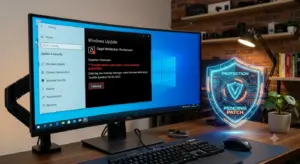
Windows Update Error 0x80240020 merupakan salah satu masalah yang sering muncul saat pengguna mencoba memasang patch keamanan terbaru di Windows 10 maupun Windows 11. Ketika error ini terjadi, proses pembaruan biasanya gagal di tengah jalan atau tidak dapat dimulai sama sekali. Penyebabnya dapat beragam, mulai dari file update yang rusak, layanan Windows Update yang bermasalah, hingga gangguan pada komponen sistem. Untungnya, terdapat beberapa langkah yang dapat dilakukan untuk mengatasi error 0x80240020 dan memastikan pembaruan keamanan dapat terpasang dengan normal.
Menjaga sistem operasi komputer tetap mutakhir merupakan langkah krusial untuk melindungi data pribadi Anda dari ancaman siber. Namun, proses mengunduh pembaruan berkala sering kali terhambat oleh masalah teknis pada sistem internal. Salah satu kendala yang paling sering dikeluhkan oleh pengguna Windows adalah kemunculan kode kesalahan tertentu saat proses instalasi berjalan. Masalah Windows Update error 0x80240020 biasanya muncul secara tiba-tiba dan menghentikan pengunduhan patch keamanan terbaru secara sepihak.
Kode kesalahan ini umumnya menunjukkan adanya korup atau kerusakan pada berkas unduhan sementara yang disimpan oleh sistem. Ketika Windows mencoba membaca berkas yang tidak sempurna tersebut, proses instalasi akan otomatis gagal demi mencegah kerusakan sistem yang lebih parah.
7 Cara Memperbaiki Icon Desktop Hilang Semua di Windows Terbaru & Terlengkap
Cara Memperbaiki Windows Update Error 0x80240020
Proses perbaikan kode kesalahan ini berfokus pada pembersihan sisa-sisa berkas unduhan yang rusak dan mereset ulang komponen layanan pembaruan Windows. Anda memerlukan hak akses administrator pada komputer untuk menjalankan langkah-langkah teknis ini.
Persiapan Sistem
Sebelum melakukan eksekusi perintah, pastikan Anda menyimpan semua dokumen pekerjaan yang sedang terbuka. Sambungkan komputer Anda ke jaringan internet yang stabil karena sistem akan mengunduh ulang berkas patch keamanan baru setelah proses reset selesai.
Langkah-Langkah Reset Komponen Pembaruan
Klik tombol Start, ketik CMD, lalu klik kanan pada Command Prompt dan pilih Run as administrator.
Matikan layanan pembaruan utama dengan mengetik perintah
net stop wuauservlalu tekan Enter.Matikan layanan transfer latar belakang dengan mengetik
net stop bitslalu tekan Enter.Buka File Explorer, lalu masuk ke direktori folder C:\Windows\SoftwareDistribution\Download.
Hapus seluruh berkas dan folder yang ada di dalam folder Download tersebut untuk membuang file update yang korup.
Kembali ke jendela Command Prompt, aktifkan kembali layanan dengan mengetik
net start wuauserv(Enter) dannet start bits(Enter).Buka menu Settings, masuk ke Windows Update, lalu klik tombol Check for updates untuk mengulang proses instalasi.
Tips Optimalisasi Pembaruan
Jika langkah manual di atas terasa rumit, Anda bisa memanfaatkan fitur bawaan bernama Windows Update Troubleshooter. Fitur otomatis ini akan memindai kesalahan registri dan memperbaiki masalah penayangan patch keamanan secara mandiri tanpa menghapus data pribadi Anda.
Kesalahan Umum Pengguna
Jangan pernah mematikan paksa daya laptop atau mencabut stopkontak komputer saat proses penginstalan ulang patch keamanan sedang berjalan di latar belakang. Tindakan gegabah ini bisa memicu kegagalan sistem yang berujung pada layar biru mati total (BSOD). Hindari juga menggunakan software pembersih registri pihak ketiga yang mengklaim bisa memperbaiki kode kesalahan ini secara instan, karena berisiko merusak berkas inti Windows.
Aspek Keamanan Data
Proses pembersihan folder SoftwareDistribution di atas dijamin aman dan tidak akan menghapus berkas dokumen pribadi, foto, atau aplikasi terinstal di PC Anda. Folder tersebut murni berisi berkas cache sementara yang sengaja disediakan Windows untuk menampung data unduhan sebelum dieksekusi oleh sistem utama.
Kelebihan dan Kekurangan Metode Reset Manual
Menggunakan metode pembersihan manual lewat Command Prompt memiliki keunggulan utama dalam menyelesaikan masalah langsung pada akar penyebabnya. Metode ini jauh lebih efektif daripada sekadar melakukan restart komputer berulang kali. Anda juga tidak perlu mengeluarkan biaya untuk membawa PC ke tempat servis komputer hanya untuk masalah kegagalan patch keamanan harian.
Namun, kekurangan metode ini adalah keharusan pengguna untuk mengetik perintah teks secara akurat di jendela hitam CMD. Kesalahan pengetikan satu karakter saja bisa membuat perintah tidak berjalan atau memicu error baru pada layanan Windows. Oleh karena itu, ketelitian tingkat tinggi sangat dibutuhkan dalam mempraktikkan panduan terbaru ini. Meskipun demikian, cara ini tetap menjadi solusi standar industri yang paling disarankan oleh para ahli IT di seluruh dunia. Untuk melihat dokumentasi resmi mengenai penanganan kode error pembaruan, Anda bisa mengunjungi direktori panduan di
Bantuan & pembelajaran Windos
sebagai rujukan utama.
Dampak dan Prediksi Masa Depan
Kegagalan pemasangan patch keamanan berdampak langsung pada tingginya risiko komputer terinfeksi oleh malware jenis baru yang memanfaatkan celah sistem lawas. Tren teknologi ke depan menunjukkan bahwa Microsoft terus mengembangkan sistem pembaruan yang lebih cerdas dan adaptif. Kehadiran teknologi AI pada sistem operasi masa depan diprediksi mampu mendeteksi kerusakan berkas unduhan secara otomatis di latar belakang, lalu melakukan perbaikan mandiri (self-healing) tanpa perlu memunculkan kode kesalahan yang membingungkan pengguna awam.
Pertanyaan yang Sering Diajukan
Apa penyebab utama munculnya Windows Update error 0x80240020? Penyebab utamanya adalah adanya kerusakan atau ketidaksempurnaan pada berkas unduhan patch keamanan yang tersimpan di dalam folder cache sementara sistem.
Apakah aman menghapus semua file di dalam folder SoftwareDistribution? Sangat aman. Folder tersebut hanya berisi berkas instalasi sementara yang akan otomatis diunduh ulang oleh Windows saat Anda menekan tombol Check for Updates.
Kapan sebaiknya saya menggunakan fitur Windows Update Troubleshooter? Anda bisa menggunakannya sebagai langkah awal yang praktis sebelum melakukan metode reset manual lewat Command Prompt (CMD).
Apakah masalah error ini mengharuskan saya untuk melakukan instal ulang Windows? Tidak perlu. Masalah ini murni gangguan pada layanan pembaruan dan bisa diatasi sepenuhnya dengan membersihkan cache sistem.
Apakah patch keamanan terbaru wajib dipasang di laptop? Sangat wajib, karena inovasi terbaru pada patch keamanan berfungsi menutup celah kelemahan sistem dari serangan peretas dan virus berbahaya.
Kesimpulan
Mengatasi kendala Windows Update error 0x80240020 tidak memerlukan keahlian pemrograman yang rumit. Dengan mengikuti metode pembersihan folder cache dan mereset layanan via Command Prompt secara runtut, sistem komputer Anda akan kembali normal. Selalu pastikan laptop terhubung ke internet yang stabil saat mengunduh patch keamanan terbaru demi mencegah kerusakan berkas di masa mendatang.
Menurut kamu bagaimana dengan sistem pembaruan otomatis di Windows saat ini? Apakah proses reset di atas berhasil memasang patch keamanan di komputer kamu? Bagikan artikel ini jika bermanfaat bagi teman atau rekan kerja kamu.

