
Pernahkah Anda berada di situasi darurat di mana Anda harus mengubah pengaturan jaringan kantor atau rumah, tetapi Anda sedang berada di luar kota? Rasanya pasti sangat merepotkan jika harus pulang dulu hanya untuk melakukan konfigurasi sederhana di Winbox. Di tahun 2026 ini, ketergantungan kita pada koneksi jarak jauh semakin tinggi, dan untungnya MikroTik sudah menyediakan solusi brilian yang sering kali terlupakan oleh banyak teknisi: IP Cloud.
MikroTik IP Cloud adalah fitur yang memungkinkan Anda mengakses router dari luar jaringan tanpa menggunakan IP publik statis.
Banyak orang berpikir bahwa untuk meremote MikroTik dari luar jaringan, kita wajib berlangganan IP Publik Statis dari ISP yang harganya cukup menguras kantong. Padahal, jika Anda menggunakan koneksi internet dengan IP Publik Dinamis (yang berubah-ubah setiap kali router restart), Anda bisa memanfaatkan fitur MikroTik Cloud (DDNS).
(TecoTechno Writer) akan membedah secara tuntas Tutorial Cara Setting MikroTik IP Cloud. Artikel ini bukan sekadar teori, melainkan panduan praktis yang saya susun berdasarkan pengalaman lapangan agar Anda tidak perlu lagi bingung saat harus melakukan remote management.
1. Mengenal Fitur MikroTik IP Cloud (DDNS)
Sebelum kita masuk ke langkah teknis, mari kita samakan persepsi dulu. Apa sih sebenarnya IP Cloud itu? Secara teknis, ini adalah layanan Dynamic DNS (DDNS) gratis yang disediakan oleh MikroTik.
Cara kerjanya sederhana: Router MikroTik Anda akan melaporkan IP publiknya ke server MikroTik pusat. Kemudian, server MikroTik akan memberikan Anda sebuah nama domain unik (misalnya: 5e4f01234567.sn.mynetname.net). Jadi, meskipun IP publik dari ISP Anda berubah-ubah, Anda cukup memanggil nama domain tersebut untuk masuk ke Winbox.
Namun, perlu diingat bahwa fitur ini hanya bekerja jika ISP Anda memberikan IP Publik (walaupun dinamis). Jika Anda berada di belakang NAT ISP (IP Privat), fitur ini tidak akan bekerja secara langsung tanpa bantuan VPN tunnel. Jika Anda merasa koneksi internet Anda bermasalah sejak awal, sebaiknya Anda melakukan Cara Mengukur Kecepatan Internet terlebih dahulu untuk memastikan stabilitas jalur data Anda.
2. Persiapan Sebelum Aktivasi
Ada beberapa hal yang harus Anda pastikan agar tutorial ini berjalan mulus:
Waktu Router Harus Akurat: MikroTik IP Cloud sangat bergantung pada sinkronisasi waktu. Jika jam di router Anda ngaco, IP Cloud tidak akan mau terupdate. Pastikan Anda sudah mengatur SNTP Client.
Firewall Harus Siap: Jangan sampai Anda mengaktifkan IP Cloud, tapi port Winbox (8291) masih tertutup di firewall.
Koneksi Internet Stabil: Pastikan router sudah bisa ping ke Google (
8.8.8.8).
Banyak kasus di lapangan di mana Internet Lambat Padahal Sinyal Full disebabkan oleh pengaturan DNS yang salah pada router. Pastikan DNS MikroTik Anda sudah benar (misalnya menggunakan DNS Google atau Cloudflare) sebelum mengaktifkan fitur Cloud ini.
3. Langkah-Langkah Setting IP Cloud di MikroTik
Mari kita mulai konfigurasinya. Silakan buka Winbox Anda dan ikuti langkah-langkah di bawah ini:
Tahap 1: Mengaktifkan Layanan Cloud
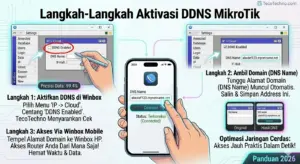
Buka menu IP lalu pilih Cloud.
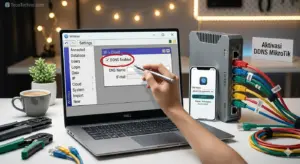
Di jendela yang muncul, centang opsi DDNS Enabled.
Klik tombol Apply.
Tunggu beberapa detik. Jika berhasil, pada kolom DNS Name akan muncul alamat unik berakhiran
.mynetname.netdan pada kolom Public Address akan muncul IP publik Anda saat ini.(Opsional) Centang juga Update Time agar jam di MikroTik Anda selalu sinkron dengan server MikroTik pusat.
Tahap 2: Memastikan Port Management Terbuka
Secara default, Winbox menggunakan port 8291. Anda harus memastikan port ini tidak diblokir oleh Firewall MikroTik Anda sendiri.
Masuk ke menu IP > Firewall > tab Filter Rules.
Pastikan tidak ada rule
dropyang menghalangi trafik masuk (input) ke port 8291.Jika Anda ingin lebih aman, Anda bisa mengubah port default Winbox di menu IP > Services. Misalnya diubah menjadi
12345. Namun jangan lupa, saat meremote nanti, alamatnya menjadidomainanda.net:12345.
Tahap 3: Uji Coba Remote dari Luar
Sekarang, coba gunakan koneksi internet yang berbeda (misalnya tethering dari HP).
Buka Winbox di laptop.
Pada kolom Connect To, masukkan DNS Name yang Anda dapatkan tadi (contoh:
5e4f01234567.sn.mynetname.net).Masukkan User dan Password MikroTik Anda.
Klik Connect. Jika berhasil masuk, selamat! Anda sudah bisa mengelola jaringan dari mana saja.
Konfigurasi ini mirip tingkat kepentingannya dengan Update BIOS & Chipset Driver pada komputer. Tanpa akses remote yang stabil, manajemen jaringan Anda akan terasa sangat kaku dan ketinggalan zaman di tahun 2026.
4. Tips Keamanan: Jangan Biarkan Router Terbuka Begitu Saja!
Membuka akses remote berarti Anda membuka “pintu” rumah Anda ke seluruh dunia. Jika tidak hati-hati, router Anda bisa menjadi sasaran empuk peretas.
Gunakan Password Kuat: Hindari password seperti
admin,12345, atau nama tanggal lahir.Ganti Port Default: Seperti yang disebutkan tadi, mengubah port Winbox dari 8291 ke angka acak sangat membantu mengurangi serangan bot.
Batasi Akses IP: Jika Anda tahu bahwa Anda hanya akan meremote dari lokasi tertentu, Anda bisa membatasi Src. Address pada firewall agar hanya IP tertentu yang boleh masuk.
Selain itu, pastikan keamanan akun administrator Anda sudah menggunakan standar terbaru. Di tahun 2026, Tutorial Mengaktifkan Passkey di Windows 11 adalah salah satu cara terbaik untuk mengamankan akses ke perangkat kerja Anda, termasuk laptop yang Anda gunakan untuk meremote MikroTik.
5. Rekomendasi Hardware untuk Performa Cloud yang Stabil
Layanan IP Cloud tidak membebani CPU secara signifikan, namun stabilitas router sangat menentukan apakah update IP ke server pusat berjalan lancar atau tidak.
Jika Anda mengelola jaringan kantor kecil atau menengah, adalah pilihan yang sangat seimbang. Ia sudah mendukung RouterOS v7 secara native yang memiliki performa Cloud lebih cepat dan stabil dibanding versi lama.
Satu hal lagi yang sering disepelekan: kebersihan fisik router. Router yang berdebu akan cepat panas, dan panas berlebih bisa menyebabkan kegagalan fungsi software termasuk layanan Cloud. Gunakan untuk membersihkan lubang udara router secara berkala tanpa harus membongkarnya.
6. FAQ (Pertanyaan Sering Diajukan)
1. Kenapa IP Cloud statusnya selalu “updating” atau “error”? Penyebab paling umum adalah waktu (Clock) pada MikroTik belum sinkron. Pastikan Anda sudah mengatur NTP Client di menu System > SNTP Client. Selain itu, cek apakah DNS router sudah bisa menjangkau internet.
2. Apakah saya bisa menggunakan nama domain sendiri (misal: router.perusahaan.com)? Bisa. Anda tinggal membuat CNAME Record di panel DNS domain Anda dan mengarahkannya ke alamat DNS Name dari MikroTik Cloud tersebut.
3. Amankah menggunakan IP Cloud? IP Cloud hanyalah sistem penamaan (DNS). Keamanan tetap bergantung pada seberapa kuat password dan konfigurasi Firewall yang Anda buat di MikroTik.
7. Kesimpulan & Penutup
Menerapkan Tutorial Cara Setting MikroTik IP Cloud adalah langkah wajib bagi setiap admin jaringan modern. Kemudahan untuk bisa memantau jaringan dari kafe, rumah, atau saat sedang liburan memberikan fleksibilitas kerja yang luar biasa. Tidak perlu lagi dipusingkan oleh ISP yang sering ganti-ganti IP publik.
Ingat, akses remote adalah tanggung jawab besar. Selalu pantau log MikroTik Anda untuk melihat apakah ada percobaan login yang mencurigakan. Jika Anda sering menggunakan laptop untuk manajemen jarak jauh, pastikan sistem operasi Anda selalu dalam kondisi prima dengan mengikuti panduan Cara Mempercepat Windows 11 Agar Ringan agar aplikasi Winbox tidak force close saat sedang melakukan konfigurasi krusial.
Apakah Anda sudah berhasil meremote MikroTik Anda menggunakan domain Cloud tadi? Jika masih muncul pesan “Could not connect”, coba sebutkan pesan error-nya di kolom komentar agar kita diskusikan solusinya!
