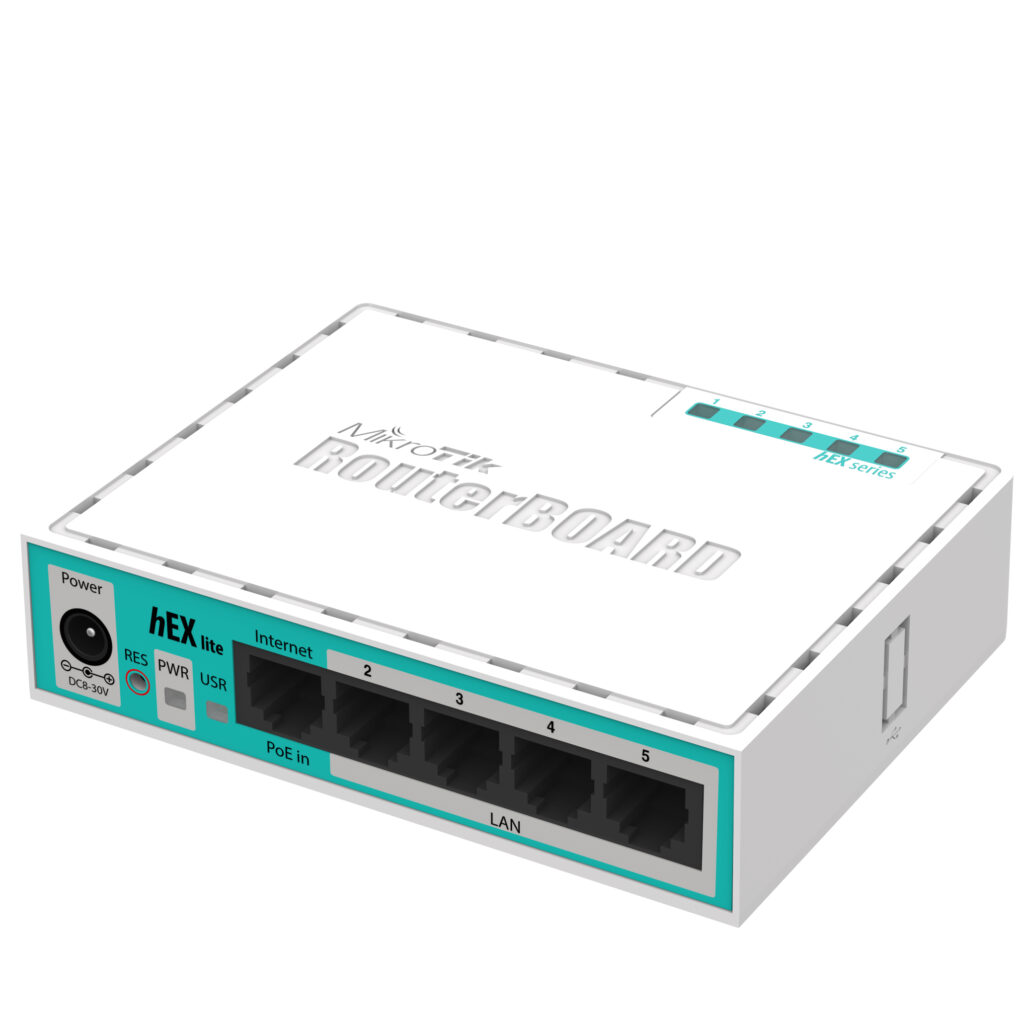
Setup Mikrotik Wifi :
7 Rahasia Setting Mikrotik Wifi Biar Sinyal Full Bar Dan Fleksibel, Anti Lemot!
Wi-Fi kantor putus-putus pas lagi meeting online? Atau sinyal penuh tapi buka Google aja loading lama banget? Kalau kamu ngalamin ini, kemungkinan besar bukan masalah internet-nya, tapi konfigurasi Mikrotik wifi kamu yang belum optimal.
Banyak orang beli router Mikrotik karena reputasinya yang handal dan murah, tapi ujung-ujungnya cuma dipasang default tanpa tuning sama sekali. Padahal Mikrotik wifi itu punya segudang fitur canggih yang kalau dikonfigurasi dengan benar, bisa ngalahin router branded mahal sekalipun.
Artikel ini akan bongkar tuntas cara setting Mikrotik wifi dari basic sampai level enterprise pakai CAPsMAN, lengkap dengan studi kasus nyata dari lapangan. Baca sampai habis, karena di ujung artikel ini kamu bakal punya jaringan Wi-Fi yang beneran stabil, bukan cuma sinyal penuh doang tapi lemotnya minta ampun.
Mengapa Memilih Mikrotik Wifi untuk Jaringan Skala Kecil hingga Bisnis?
Sebelum masuk ke konfigurasi teknis, penting kamu paham dulu kenapa Mikrotik wifi jadi pilihan favorit banyak Network Engineer di Indonesia. Ini bukan sekadar tren, tapi memang punya alasan teknis yang kuat.
Keunggulan Fitur Wireless RouterOS
RouterOS, sistem operasi yang jadi otak dari perangkat Mikrotik, punya kemampuan Konfigurasi MikroTik Wireless yang jauh lebih dalam dibanding router consumer biasa. Kamu bisa atur parameter sampai level yang sangat granular.
Berikut beberapa keunggulan fitur wireless yang bikin Mikrotik wifi unggul:
- Kontrol penuh atas Tx Power, channel width, dan frequency yang jarang ditemui di router rumahan
- Dukungan CAPsMAN Mikrotik untuk manajemen banyak access point secara terpusat
- Fitur Security Profile Wireless yang fleksibel, mendukung berbagai skema autentikasi
- Kemampuan Bandwidth Management Hotspot built-in tanpa perlu software tambahan
Kombinasi fitur ini bikin satu perangkat Mikrotik bisa menggantikan fungsi beberapa perangkat sekaligus. Ini yang bikin banyak sysadmin jatuh cinta sama ekosistem Mikrotik.
Efisiensi Biaya dan Handal
Dari sisi harga, perangkat Mikrotik terkenal jauh lebih terjangkau dibanding kompetitor enterprise lain dengan fitur setara. Buat bisnis kecil menengah, ini jadi pertimbangan besar.
Pengalaman saya saat melakukan tuning di lapangan, banyak klien UMKM yang awalnya skeptis sama Mikrotik karena harganya murah, tapi setelah dikonfigurasi dengan benar, performanya justru mengalahkan router branded yang harganya tiga kali lipat.
Selain murah, RouterOS juga terkenal stabil untuk operasional jangka panjang. Banyak unit Mikrotik yang bisa uptime berbulan-bulan tanpa restart, asal konfigurasinya memang sudah tepat sejak awal.
Langkah-Langkah Konfigurasi Dasar Mikrotik Wifi via WinBox (Step-by-Step)
Sekarang kita masuk ke praktik. Buka WinBox kamu, login ke router Mikrotik yang mau dikonfigurasi wireless-nya.
Langkah 1: Menentukan Mode Wireless (AP Bridge)
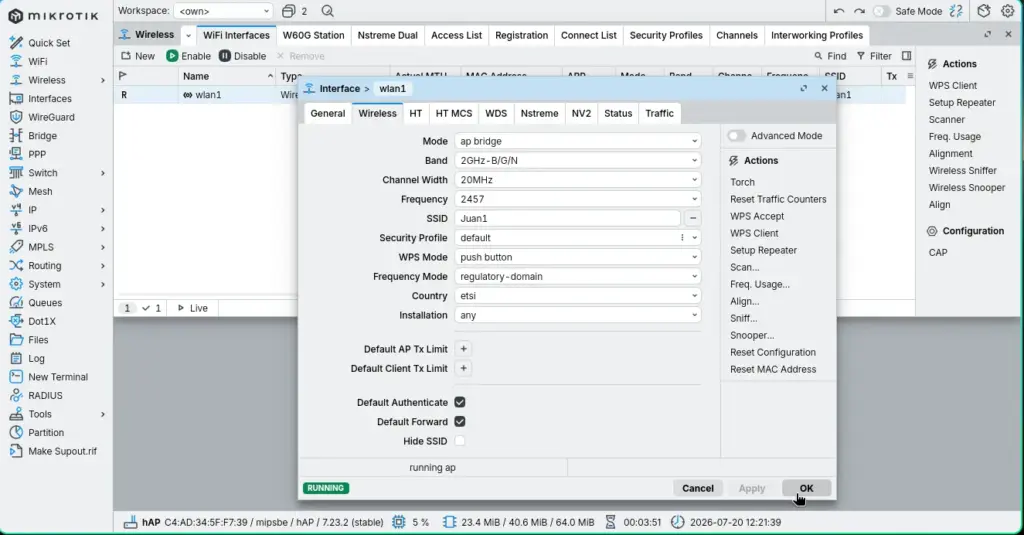
Masuk ke menu Wireless di WinBox, klik dua kali pada interface wlan yang mau diaktifkan. Di tab Wireless, ubah parameter Mode menjadi ap bridge.
Mode ini penting banget karena menentukan bagaimana perangkat Mikrotik kamu berperan di jaringan. Berikut penjelasan singkat mode yang tersedia:
- ap bridge: perangkat berfungsi sebagai access point utama yang menerima koneksi client
- station: perangkat berfungsi sebagai client yang connect ke access point lain
- bridge: mode khusus untuk koneksi point-to-point antar dua perangkat Mikrotik
Untuk kebutuhan Wi-Fi kantor atau rumah standar, ap bridge adalah pilihan yang tepat.
Langkah 2: Setting Band, Frequency, dan Channel Width Anti-Interferensi
Masih di jendela yang sama, atur parameter Band sesuai kebutuhan. Kalau perangkat kamu support dual band, saya sarankan pakai 2ghz-b/g/n untuk jangkauan luas atau 5ghz-a/n/ac untuk kecepatan tinggi dengan interferensi lebih rendah.
Berikut parameter krusial lainnya yang wajib kamu atur:
- Frequency: pilih channel yang paling sedikit digunakan di sekitar lokasi kamu, hindari channel yang overlap dengan Wi-Fi tetangga
- Channel Width: gunakan 20MHz untuk area padat sinyal supaya interferensi minim, atau 40MHz kalau area kamu relatif sepi Wi-Fi lain
- Frequency Mode: set ke regulatory-domain supaya sesuai aturan frekuensi Indonesia
Sering kali teknisi pemula lupa bahwa channel width lebar itu memang kasih speed lebih tinggi, tapi rentan banget kena Interferensi Sinyal Wi-Fi di area padat penduduk. Jadi jangan asal pakai default tanpa mikir kondisi lapangan.
Langkah 3: Mengamankan Mikrotik Wifi dengan Security Profile (WPA2-PSK)
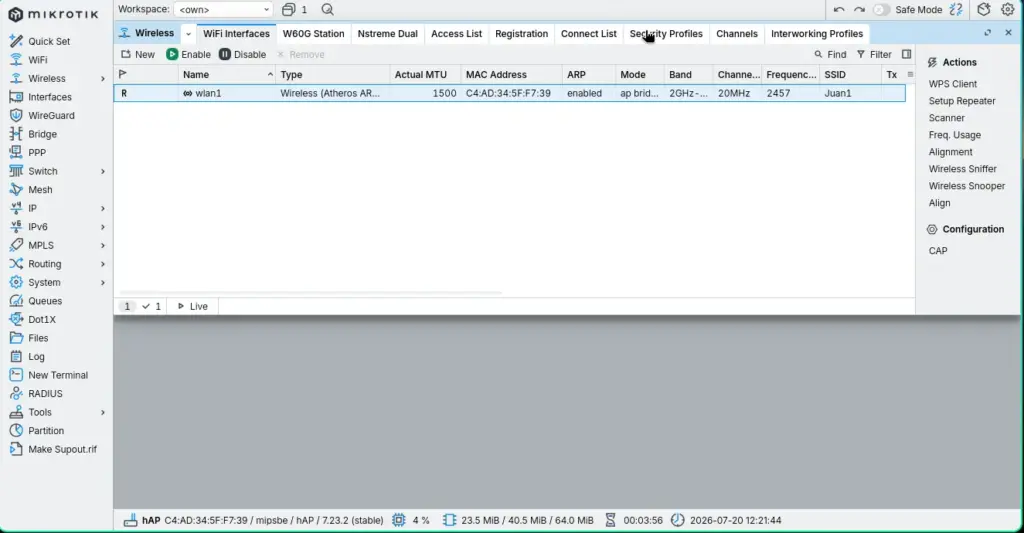
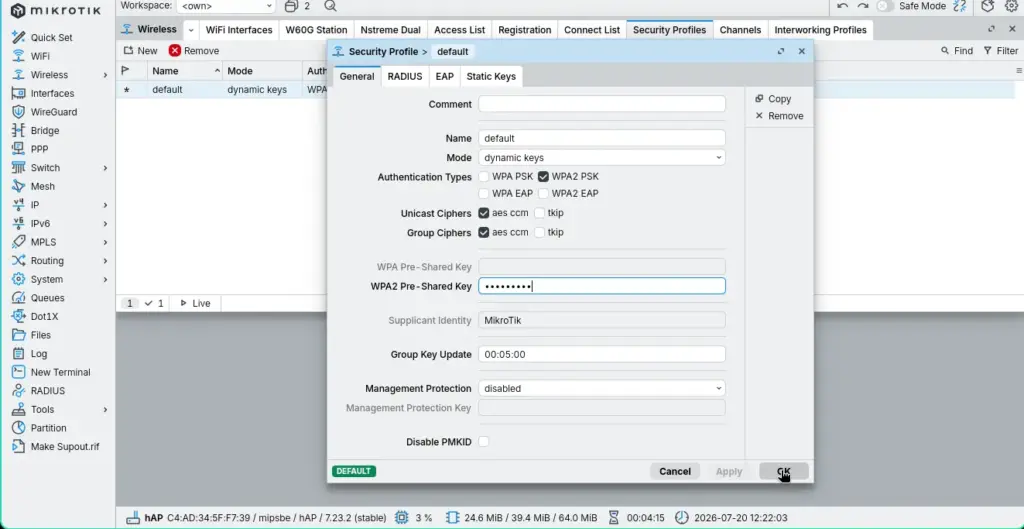
Jangan pernah biarkan Wi-Fi kamu open tanpa password. Masuk ke menu Wireless > Security Profiles, klik tombol + untuk membuat profile baru.
Isi konfigurasi berikut:
- Name: beri nama deskriptif, misalnya “kantor-secure”
- Mode: pilih dynamic keys
- Authentication Types: centang WPA2 PSK
- WPA2 Pre-Shared Key: isi password yang kuat, kombinasi huruf besar kecil, angka, dan simbol
Setelah profile dibuat, kembali ke tab Wireless interface tadi, di kolom Security Profile pilih profile yang baru kamu buat. Ini langkah wajib supaya Mikrotik wifi kamu terlindungi dari akses tidak sah.
Contoh Kasus: Optimasi Mikrotik Wifi di Area Padat Sinyal

Saya pernah menangani kasus menarik di sebuah warkop yang lokasinya diapit banyak ruko dan kos-kosan. Setiap sore sampai malam, keluhan pelanggan soal Wi-Fi lemot selalu masuk padahal sinyal terlihat full bar.
Latar Belakang Masalah
Setelah saya cek langsung ke lokasi, ternyata masalahnya bukan di sisi bandwidth internet, melainkan Interferensi Sinyal Wi-Fi yang parah banget. Area sekitar warkop itu penuh sesak dengan puluhan access point dari tetangga sekitar, semuanya rebutan channel di frekuensi 2.4GHz yang memang cuma punya sedikit channel non-overlapping.
Kondisi ini bikin Mikrotik wifi yang terpasang di warkop tersebut kesulitan mempertahankan koneksi stabil, meskipun sinyal yang diterima perangkat pelanggan terlihat kuat. Ini kasus klasik “sinyal penuh tapi internet lemot” yang sering banget bikin bingung pemilik usaha.
Langkah Troubleshooting: Frequency Scan, Snooper, dan Tx Power
Langkah pertama yang saya lakukan adalah masuk ke menu Wireless > Frequency Usage di WinBox untuk melihat tingkat kepadatan tiap channel. Fitur ini menampilkan data real-time seberapa “ramai” masing-masing frekuensi di sekitar lokasi.
Selain itu saya juga pakai fitur Snooper yang tersedia di Mikrotik untuk melihat semua access point tetangga beserta channel yang mereka pakai. Berikut langkah yang saya ambil setelah data terkumpul:
- Pindahkan channel operasional ke frekuensi yang paling sedikit dipakai access point lain di sekitar lokasi
- Turunkan Channel Width dari 40MHz jadi 20MHz untuk mengurangi tumpang tindih dengan sinyal tetangga
- Sesuaikan Tx Power supaya tidak terlalu tinggi, karena power yang berlebihan justru memperparah interferensi di area padat
- Aktifkan fitur Wireless Protocol ke mode 802.11 standar untuk kompatibilitas lebih luas dengan perangkat pelanggan yang beragam
Hasil Akhir Optimasi
Setelah perubahan ini diterapkan, keluhan pelanggan soal koneksi lemot langsung berkurang drastis dalam minggu pertama. Latency yang tadinya sering spike di atas 200ms turun stabil ke kisaran 20-30ms di jam ramai.
Kasus ini jadi bukti nyata bahwa konfigurasi Mikrotik wifi yang tepat itu jauh lebih berpengaruh dibanding sekadar upgrade paket internet yang lebih mahal. Kadang solusinya ada di tuning, bukan di nambah budget.
Panduan Setting CAPsMAN untuk Centralized Management Mikrotik Wifi
Kalau kamu kelola banyak access point sekaligus, misalnya di gedung kantor tiga lantai, konfigurasi satu-satu jelas nggak efisien. Di sinilah CAPsMAN Mikrotik jadi penyelamat.
Konfigurasi CAPsMAN Controller
Pilih satu perangkat Mikrotik yang akan jadi controller pusat. Masuk ke menu CAPsMAN, klik tab Manager, centang opsi Enabled.
Selanjutnya buat konfigurasi berikut di tab Configurations:
- Name: beri nama profil, misalnya “kantor-3lantai”
- SSID: isi nama Wi-Fi yang akan disiarkan seragam di semua access point
- Security: hubungkan ke Security Profile yang sudah kamu buat sebelumnya
Setelah konfigurasi dibuat, buka tab Provisioning, tambahkan rule baru yang akan otomatis menerapkan konfigurasi ini ke semua CAP client yang terhubung ke controller.
Konfigurasi Access Point (CAP Client)
Di setiap perangkat Mikrotik yang berperan sebagai access point lantai, masuk ke menu CAPsMAN > Interfaces, klik tab CAP. Centang opsi Enabled, lalu isi kolom Certificate kalau kamu menggunakan mode terenkripsi.
Isi juga parameter berikut:
- Discovery Interfaces: pilih interface yang terhubung ke jaringan lokal menuju controller
- Lock to Caps Man: centang supaya AP hanya bisa dikendalikan oleh controller yang sudah ditentukan
Begitu koneksi ke controller berhasil, konfigurasi wireless dari CAPsMAN Manager otomatis diterapkan ke semua access point secara serentak. Kamu nggak perlu login satu-satu ke tiap lantai lagi kalau mau ubah password Wi-Fi misalnya.
5 Trik Rahasia Optimasi Mikrotik Wifi Agar Bebas Lag dan Sinyal Tembus Tembok
Berikut beberapa trik tambahan yang sering saya pakai di lapangan untuk memaksimalkan performa Mikrotik wifi, khususnya di lingkungan yang menantang secara fisik seperti gedung bertingkat.
- Atur Country Setting dengan Benar: pastikan parameter Country di RouterOS diset ke “indonesia”, supaya regulasi power dan channel yang dipakai sesuai standar lokal dan legal
- Perhatikan Antenna Gain: kalau kamu pakai antena eksternal, sesuaikan nilai gain di konfigurasi supaya kalkulasi Tx Power tetap akurat dan tidak melanggar batas regulasi
- Aktifkan RTS/CTS untuk Area Padat Client: fitur ini membantu mengurangi collision data saat banyak perangkat terhubung bersamaan di satu access point
- Pilih Wireless Protocol yang Tepat: gunakan mode 802.11 murni untuk kompatibilitas maksimal, atau nstreme kalau semua perangkat yang terhubung memang sesama Mikrotik
- Manfaatkan Fitur Roaming untuk Multi-AP: aktifkan pengaturan roaming di CAPsMAN supaya perangkat client bisa berpindah access point secara mulus tanpa putus koneksi saat berjalan antar ruangan
Kelima trik ini kalau diterapkan bersamaan bakal signifikan meningkatkan stabilitas Mikrotik wifi kamu, terutama di lingkungan dengan banyak tembok beton atau sekat ruangan yang biasa jadi penghalang sinyal.
Integrasi Mikrotik Wifi dengan Sistem Hotspot dan VLAN
Buat kebutuhan bisnis seperti kafe atau kantor dengan banyak tamu, integrasi Mikrotik wifi dengan sistem Hotspot itu wajib. Ini memungkinkan kamu menerapkan Bandwidth Management Hotspot yang adil untuk setiap user.
Berikut manfaat utama integrasi ini:
- Setiap user harus login lewat halaman captive portal sebelum bisa akses internet
- Kamu bisa batasi bandwidth per user supaya nggak ada yang monopoli koneksi
- Kombinasi dengan VLAN memisahkan jaringan tamu dan jaringan internal kantor, meningkatkan keamanan data perusahaan
- Laporan penggunaan bisa dipantau lewat User Manager built-in RouterOS
Setup ini biasanya saya rekomendasikan untuk klien yang punya kebutuhan kontrol akses ketat, terutama di lingkungan kerja yang menyimpan data sensitif perusahaan.
Jika Belum Paham VLAN kalian bisa klik artikel DI SINI dan teknisnya masih sama
Troubleshooting Masalah Umum pada Mikrotik Wifi
Meskipun sudah dikonfigurasi dengan baik, ada beberapa masalah umum yang tetap sering muncul di lapangan. Berikut cara mengatasinya.
Masalah Sinyal Penuh Tapi Internet Lemot
Ini masalah paling sering dikeluhkan user, dan seperti studi kasus warkop tadi, penyebabnya hampir selalu Interferensi Sinyal Wi-Fi. Solusinya:
- Lakukan frequency scan ulang secara berkala, karena kondisi channel di sekitar bisa berubah seiring waktu
- Cek juga apakah ada bottleneck di sisi kabel WAN, bukan cuma di sisi wireless
- Pastikan jumlah client yang terhubung tidak melebihi kapasitas wajar satu access point
Masalah Perangkat Tidak Bisa Dapat IP (DHCP Lease Full)
Kalau ada user yang connect ke Wi-Fi tapi nggak dapat IP address, biasanya DHCP pool kamu sudah penuh. Masuk ke menu IP > Pool, cek range IP yang tersedia dan bandingkan dengan jumlah device aktif.
Kalau memang mentok, perbesar range pool atau kurangi lease time supaya IP dari device yang sudah lama tidak aktif bisa dipakai ulang lebih cepat oleh device baru.
Buat referensi lebih lanjut soal manajemen DHCP dan subnetting yang optimal, kamu bisa cek panduan tambahan di LINK INI
Kesimpulan dan FAQ Seputar Mikrotik Wifi
Konfigurasi Mikrotik wifi yang tepat itu bukan cuma soal centang sana-sini di WinBox, tapi butuh pemahaman kondisi lapangan yang matang. Mulai dari pemilihan mode wireless, pengaturan channel anti interferensi, sampai pengamanan lewat Security Profile, semuanya saling berkaitan menentukan kualitas akhir jaringan kamu.
Studi kasus warkop yang kita bahas tadi membuktikan bahwa masalah “sinyal penuh tapi lemot” itu solusinya sering kali ada di tuning konfigurasi, bukan sekadar tambah bandwidth. Ditambah lagi dengan CAPsMAN Mikrotik untuk skala lebih besar, kamu bisa kelola puluhan access point tanpa pusing konfigurasi manual satu-satu.
FAQ Seputar Mikrotik Wifi
Apakah Mikrotik wifi cocok untuk rumahan biasa? Sangat cocok, bahkan untuk skala rumahan kamu tetap bisa manfaatkan fitur Security Profile dan pengaturan channel yang lebih presisi dibanding router bawaan ISP.
Berapa jarak maksimal jangkauan Mikrotik wifi? Tergantung banyak faktor seperti Tx Power, antena yang dipakai, dan hambatan fisik seperti tembok, tapi rata-rata access point indoor bisa cover radius 20-30 meter dalam kondisi normal.
Apakah perlu CAPsMAN untuk jaringan kecil? Untuk satu atau dua access point, konfigurasi manual masih cukup praktis. CAPsMAN baru terasa manfaatnya signifikan kalau kamu kelola lebih dari tiga access point sekaligus.
Dengan panduan lengkap ini, semoga Mikrotik wifi kamu bisa jadi jaringan yang benar-benar diandalkan, bukan cuma pajangan router yang sinyalnya penuh tapi kerjanya mengecewakan.